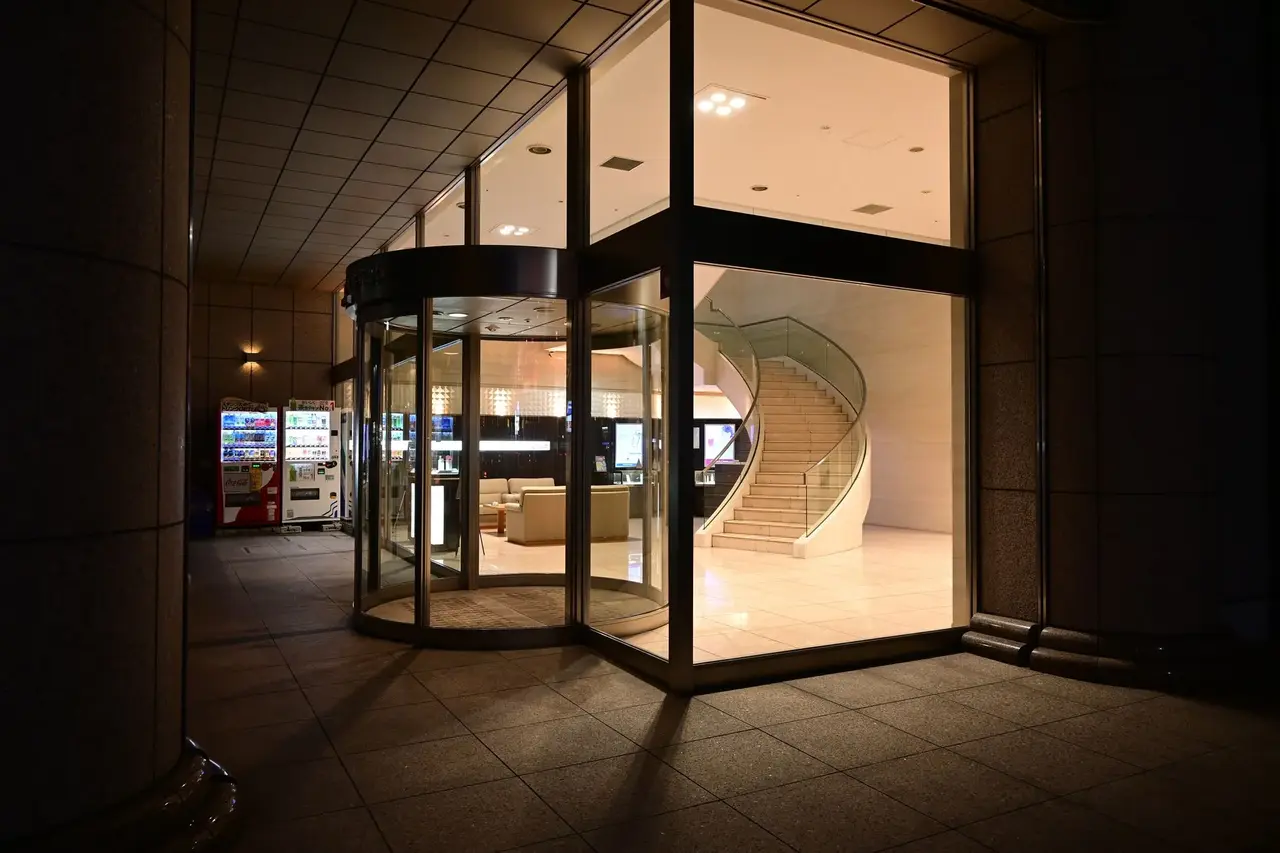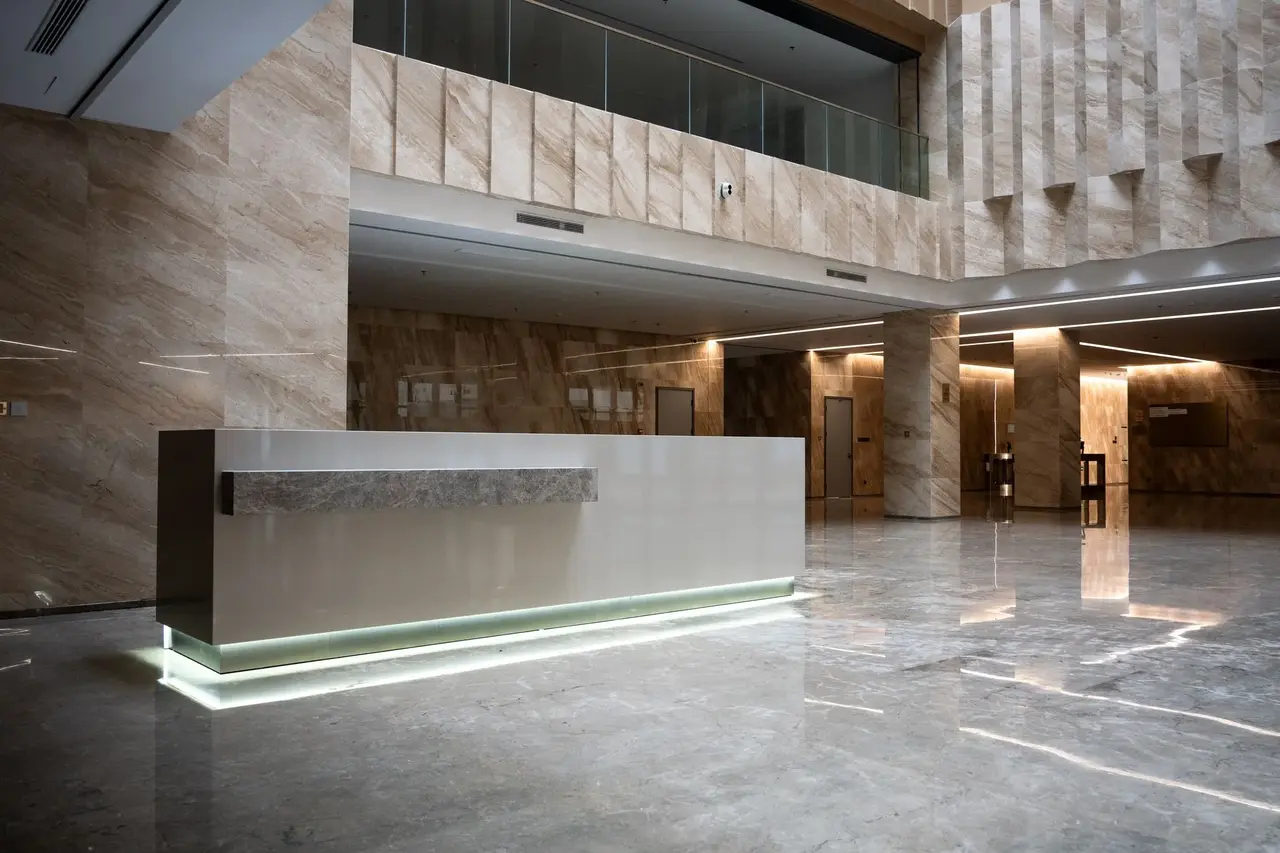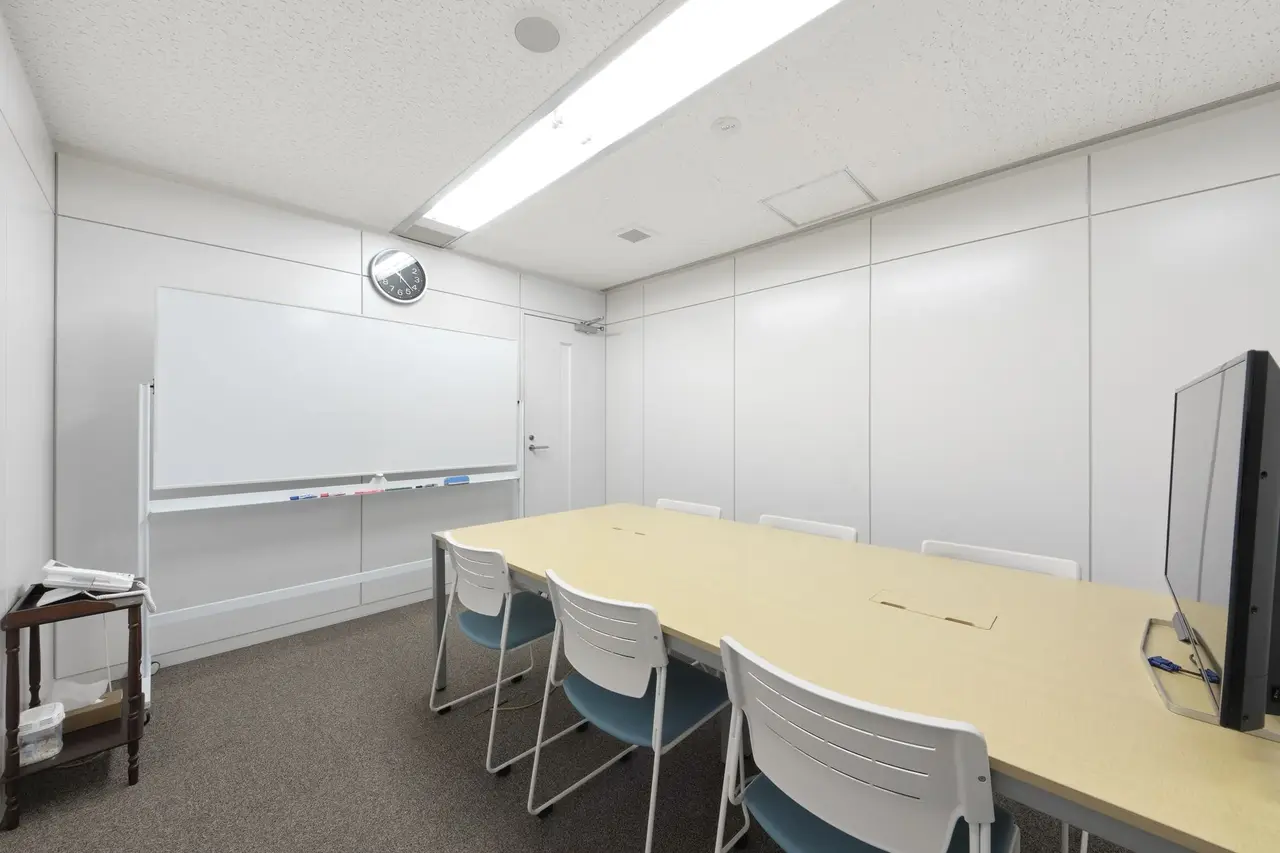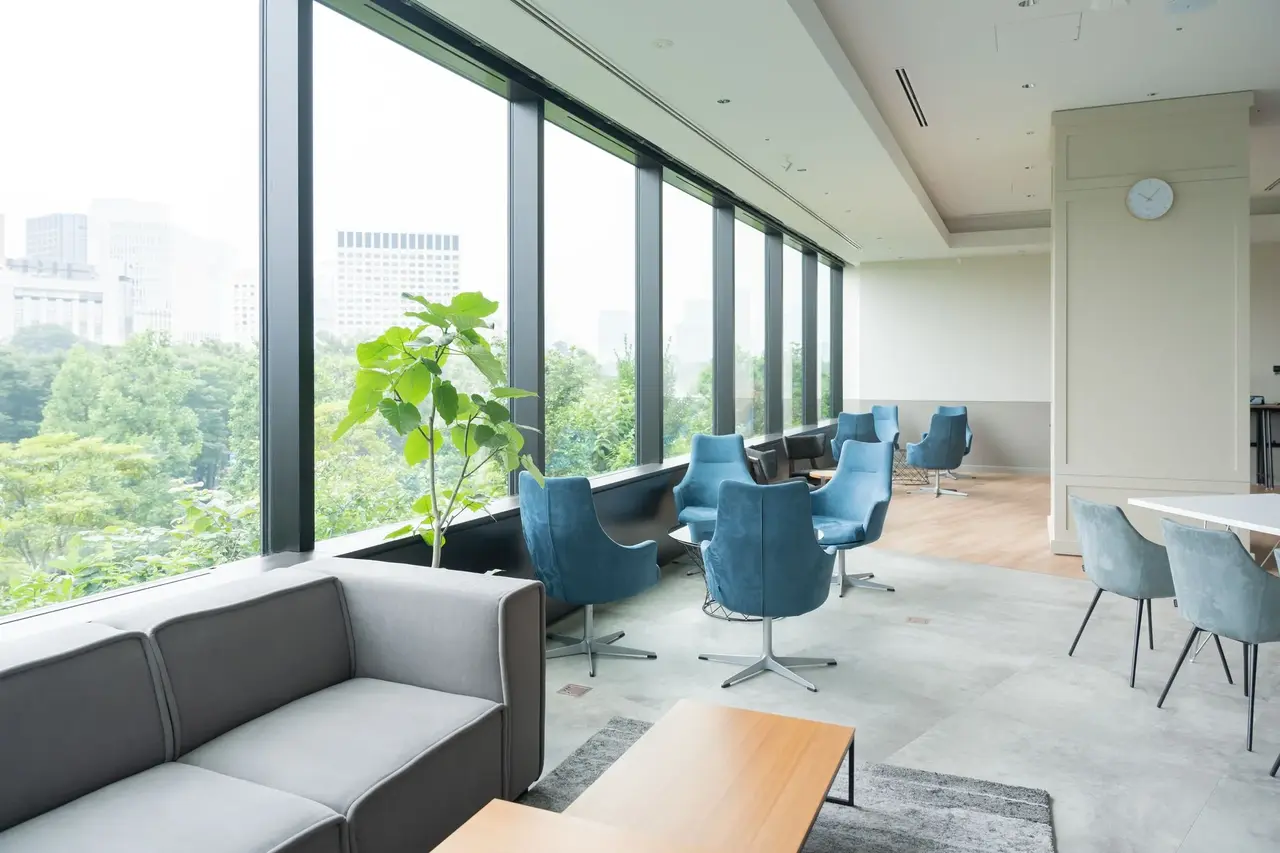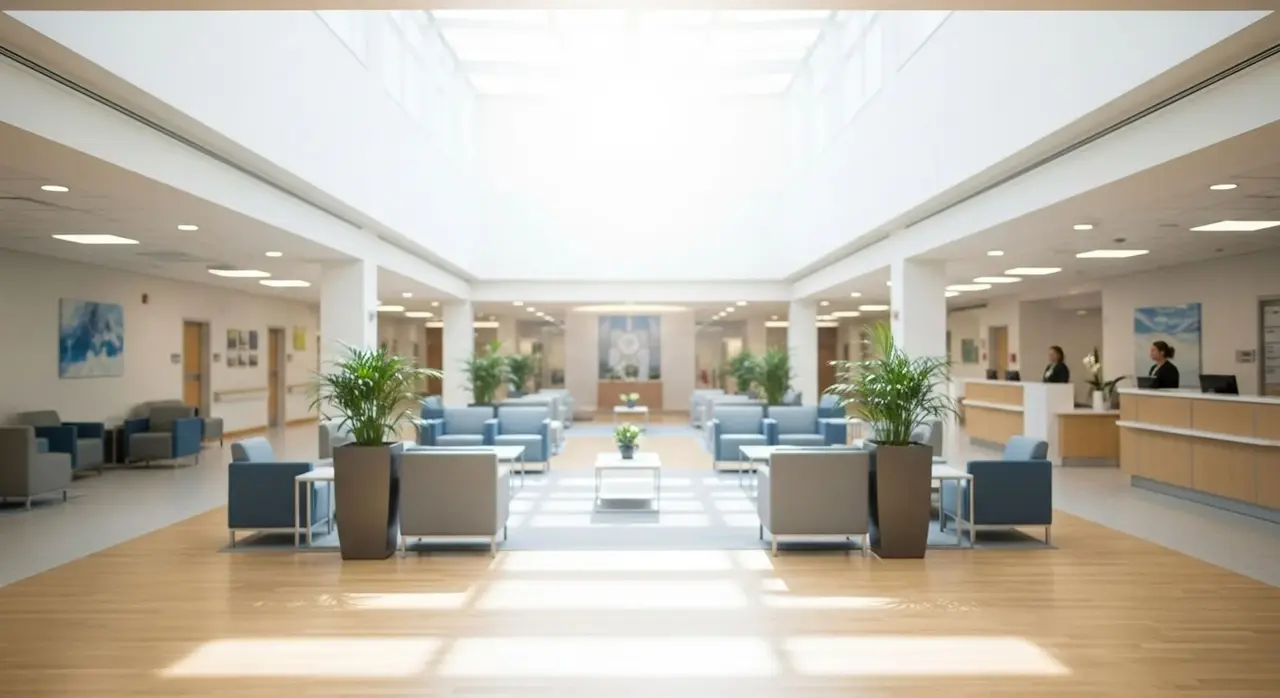

待合室・ロビーでの活用イメージ
待合やロビーでよく伺うご相談をもとにした使い方の例です。
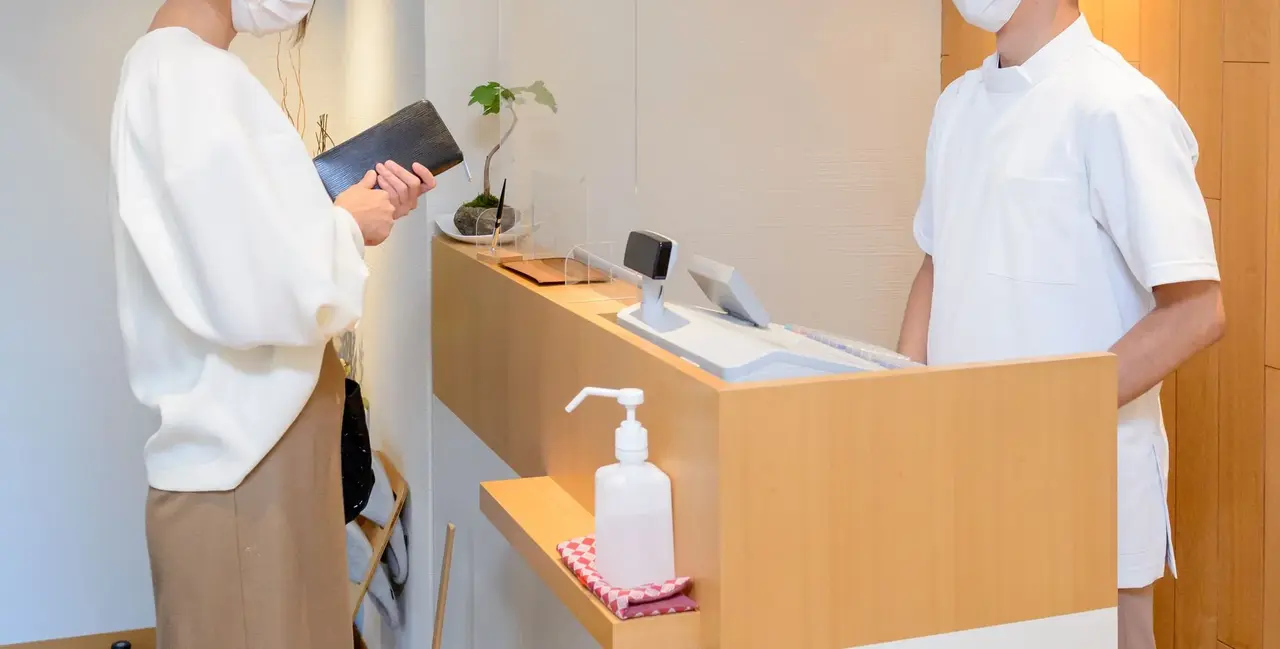 クリニック・歯科待合室
こんな状況に
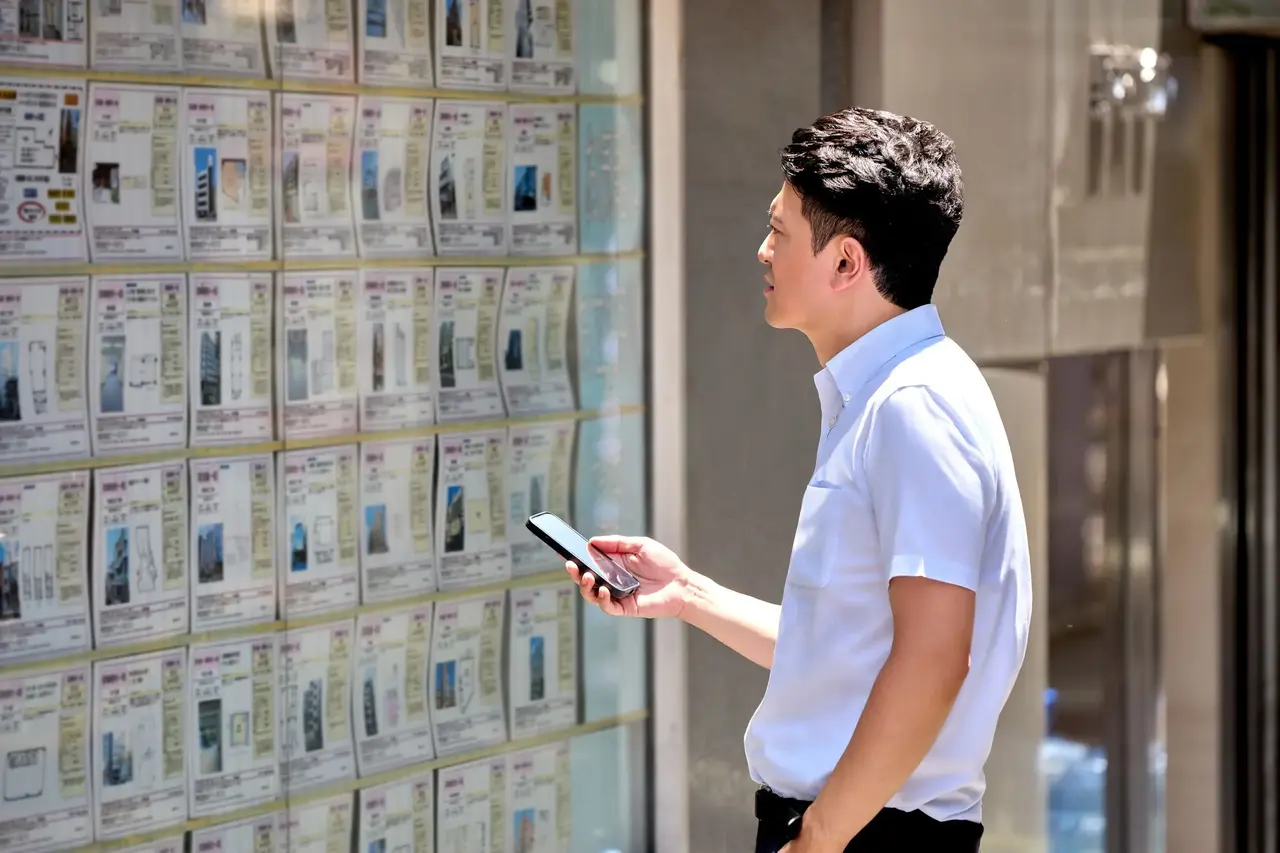
待合の壁に予防接種や健診のお知らせが何枚も貼られ、どれが最新か分からなくなっている。
デジタルサイネージを使うと
壁の貼り紙を画面にまとめ、時期が過ぎた案内は配信期間の終了とともに自動で外す。
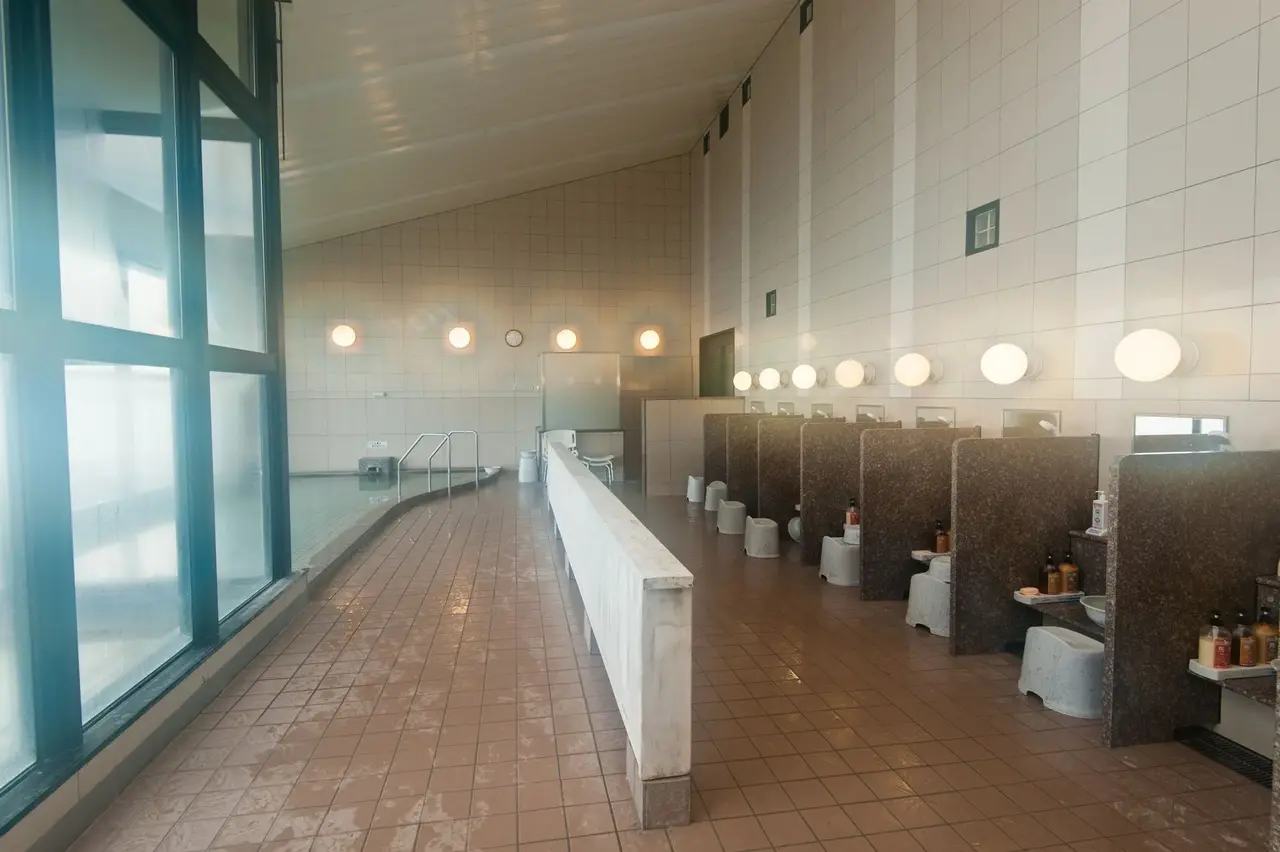
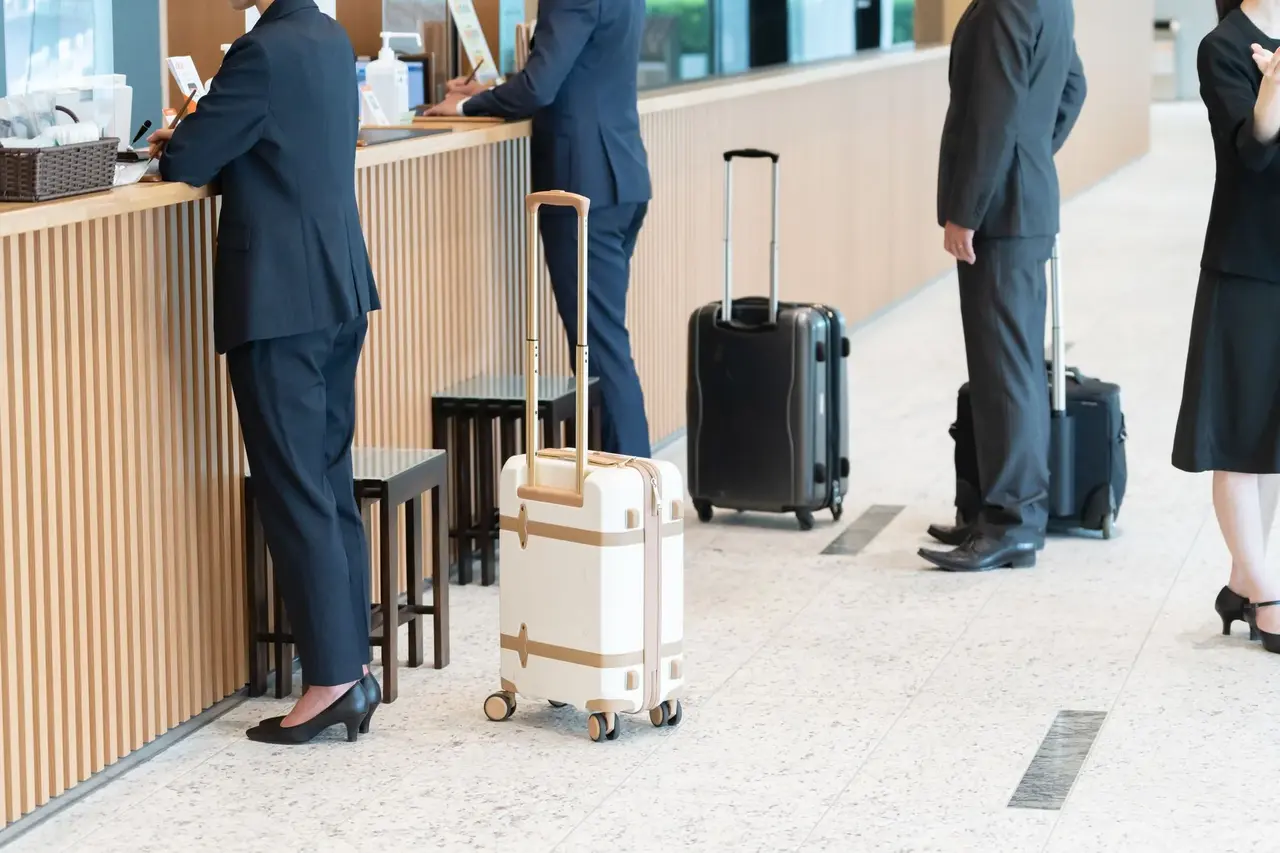 ホテル・旅館ロビー
こんな状況に
チェックインの列に並ぶお客様に、館内の施設や朝食の時間を伝えきれていない。
デジタルサイネージを使うと
ロビーの画面で、朝食会場や大浴場の時間、周辺の観光案内を順番に流す。
待合室に置くときの3つのポイント
- 1
どの席から見えるかを確かめます。座った目の高さで、首を大きく動かさずに見える位置を選びます。
- 2
待ち時間の長さに合わせて、1周の長さを決めます。同じ案内が何度も出てくると、かえって見られなくなります。
- 3
呼び出しの声が聞こえる場所なので、文字だけで伝わる内容にします。見出しは大きく、1画面に1つの案内が目安です。
使うのは、配信システム「Cast Sign」と、モニターにつなぐ専用のSTB(セットトップボックス)「Cast Edge」です。
チラシ・Web・スタッフ対応との比較
待合での案内は、すでに何かしら置いてあることが多いはずです。サイネージは、座っている人全員に同じ順番で見せたい案内に向いています。
| 紙の掲示 | Webサイト | スタッフの対応 | CAST SERIESデジタルサイネージ | |
|---|---|---|---|---|
| 向いている情報 | 変わらない案内 | 来る前に調べる情報 | 人によって違う説明 | その場で毎回伝えたい情報 |
| 更新の手間 | △ | ◎ | ○ | ◎ |
| 内容のそろえやすさ | △ | ◎ | △ | ◎ |
| その場で見てもらえるか | ○ | △ | ◎ | ◎ |
| よいところ | 気になった人は持ち帰って読める | スマートフォンで詳しい情報まで読んでもらえる | 質問されたことに、その場で答えられる | 座っているあいだ、自然と目に入る。季節や曜日で出す案内を変えられる |
| 気をつけること | 手に取る人は限られる。ラックが乱れたり、古い版が残ったりする | URLやQRコードを見つけてもらうところから始まる | 待合まで回って声をかける余裕は、混んでいる日ほどない | 1周の長さと内容の順番を考える必要がある。古い案内を残さない運用が要る |
◎ 向いている ○ 使える △ 手間がかかる、または向かない
デジタルサイネージ配信システム待合室で使うCast Signの機能
配信システム「Cast Sign」と専用のSTB「Cast Edge」の機能のうち、よく使う3つです。
午前と午後で番組を切り替え
待合にいる人が変わる時間帯ごとに番組を用意し、表示スケジュールどおりに切り替えます。
待合ごとに違う案内を配信
フロアや診療科ごとに画面をグループに分け、その待合に関係する案内だけを流します。
臨時のお知らせを割り込ませる
休診や臨時のお知らせを、通常の表示に割り込ませて待合の画面に表示できます。
今お使いの資料で、表示と操作を試せます
専用のSTB「Cast Edge」と配信システムを、実際の置き場所でお試しいただけます。
トライアルで確かめられること
- 今お使いのPDFや画像の見え方を確かめる
- 管理画面から表示を差し替えてみる
- 時間帯で切り替わる様子を見る
Cast Signの管理画面
ブラウザの管理画面で、画面をまとめて扱えます
番組の登録から、稼働の確認、遠隔での再起動まで。すべて一つの管理画面で行います。
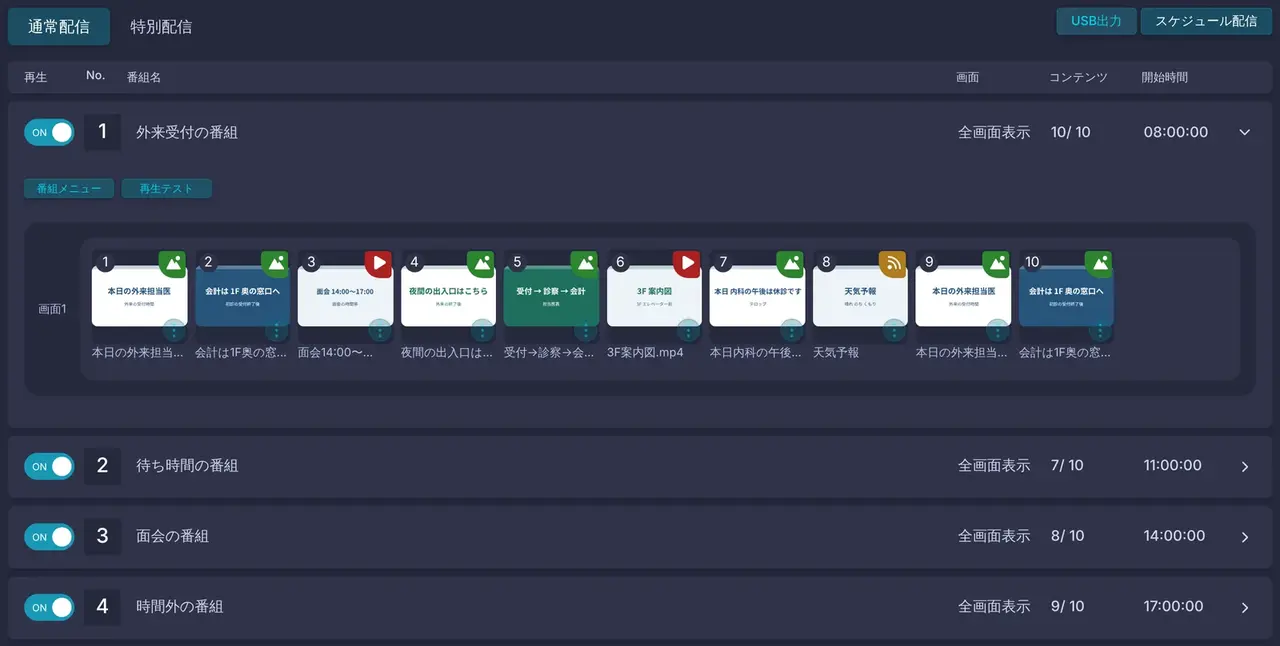
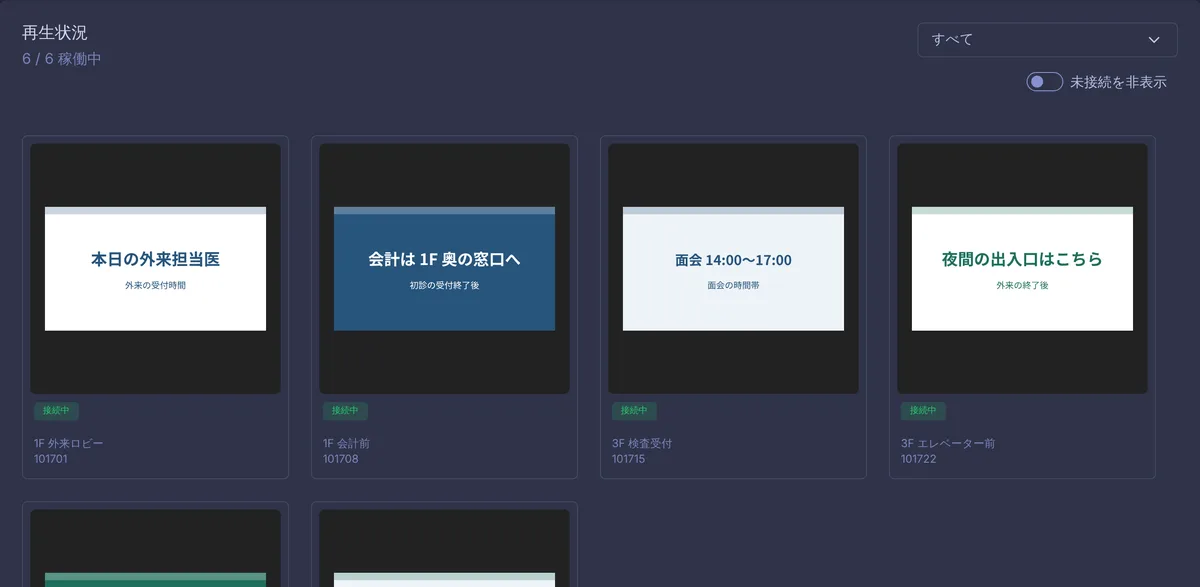
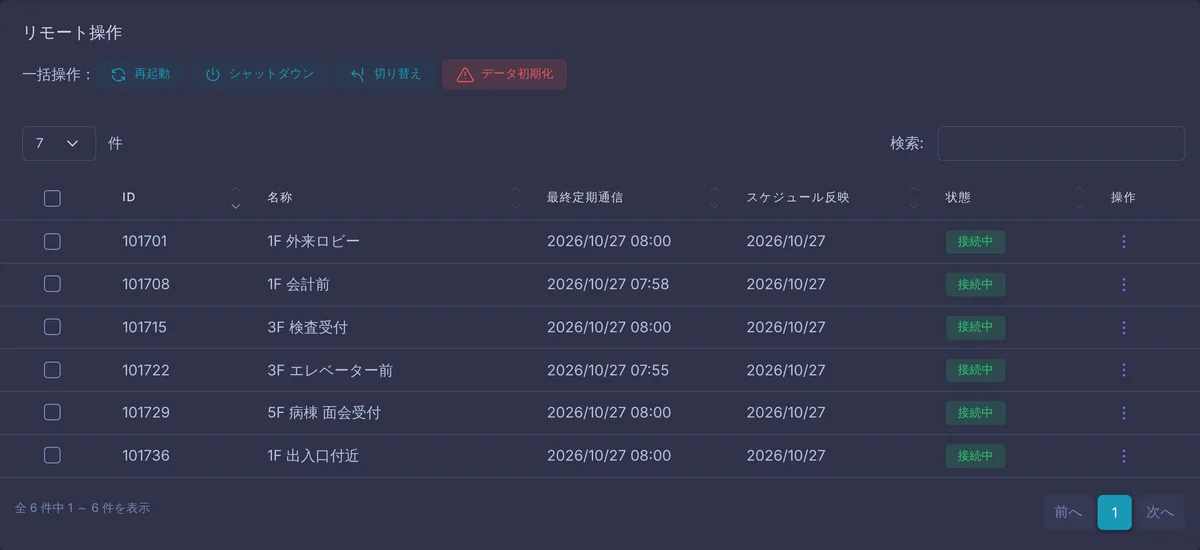
画面はイメージです。実際の画面と一部異なる場合があります。
業態別の活用例
業態ごとに、置く場所と流す内容、1日の配信の組み方をまとめています。
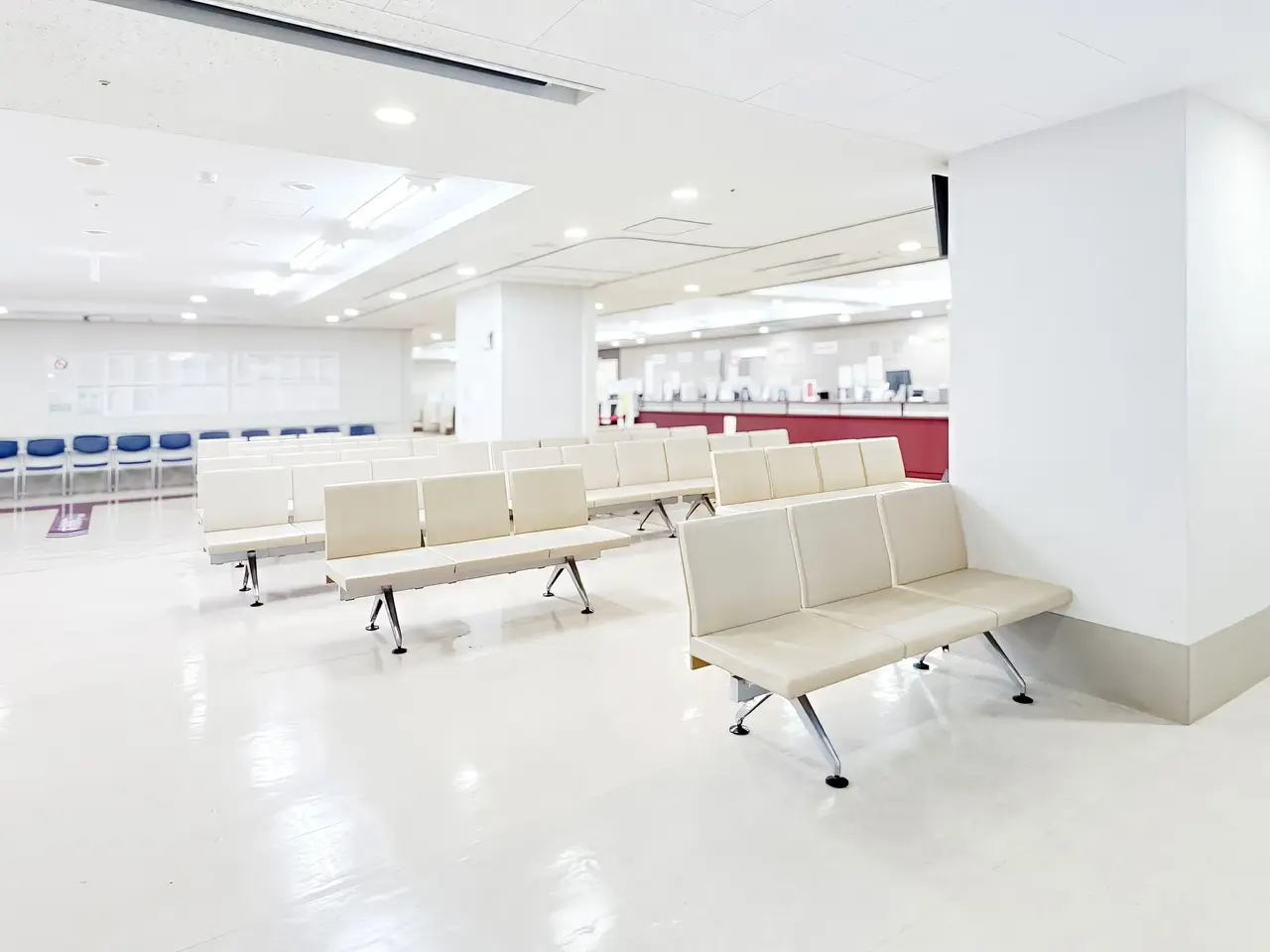
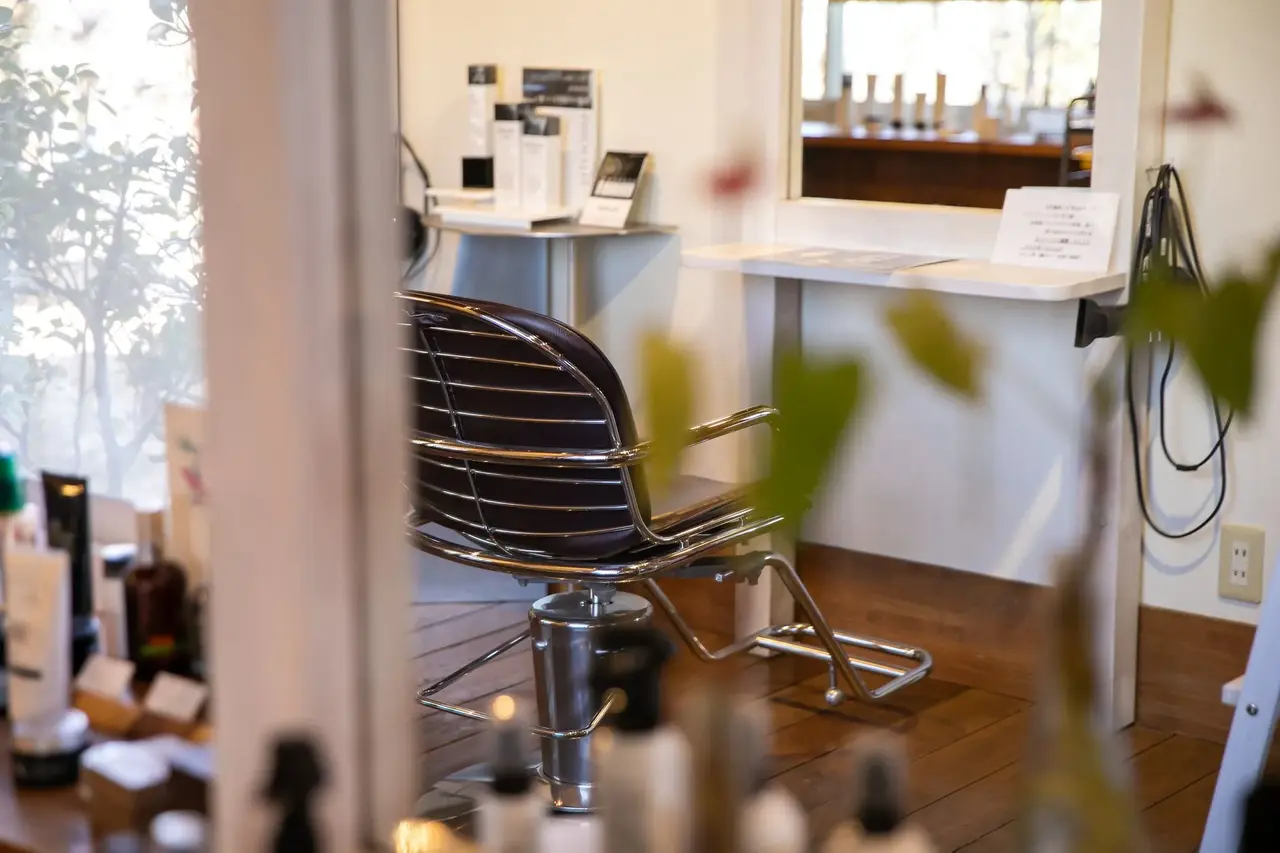
置き場所や台数のご相談から、お受けしています。
- 今あるモニターが使えるか確かめたい
- まず1台で更新の操作を試したい
- 置き場所と台数を一緒に考えたい
導入したあとも、長く任せられる体制です
15万台以上
STBの累計納品実績
CAST SERIESのSTBを、これまでに15万台以上納めてきました。
1998年
運営会社の設立
運営会社のアルネッツは、1998年に設立しました。
1年間
無償センドバック保証
すべての製品に付いています。保証は最大5年まで延長できます。
- 自社で開発・製造する専用のSTB配信システム「Cast Sign」は、アルネッツが自社で開発・製造する専用のSTB「Cast Edge」と組み合わせて動きます。
- 営業日10時〜19時のサポート操作や設定で分からないことは、カスタマーサポートにご相談いただけます。
デジタルサイネージの導入費用と内訳
Cast Signは、専用のSTB「Cast Edge」とセットで使います。費用は、導入するときの「初期費用」と、毎月の「配信サービスの利用料」に分かれます。金額は、台数と置き場所を伺ってから、お見積もりでお伝えします。
初期費用
- 専用のSTB「Cast Edge」(台数分)
- STBと管理画面の初期設定
- モニターもご用意する場合は、モニター
初期費用を抑えたい場合は、初期費用なしのレンタルプラン(最低利用期間12か月)もご案内できます。
配信サービスの利用料
- クラウド配信サービス(Cast Sign)の利用料
- グループ配信、時間帯の切り替え、緊急時の一斉表示などの機能は、追加費用なしで使えます
お見積もりの前に伺う3つのこと
台数
何か所に、何台置くか。1台から導入できます。
Cast Edge(STB)の機種
4K対応の機種、定番の機種、回線がない場所向けのSIM対応の機種から選びます。
モニターの有無
今お使いのモニターを使うか、モニターもご用意するか。
※USBメモリで更新する使い方もご相談いただけます。その場合、遠隔での更新や一斉表示は使えません。
導入の流れ
ご相談から配信開始までの流れです。無料トライアルは、ご希望の場合のみ行います。
-
STEP 1
ご相談
困りごとと設置場所をお聞かせください。
-
STEP 2
無料トライアル
実際の場所で、見え方と操作をお試しください。
-
STEP 3
お見積もり・ご契約
機種を選び、お見積もりをお出しします。レンタルも選べます。
-
STEP 4
初期設定
管理画面にログインし、動作を確認します。
-
STEP 5
コンテンツ登録・スケジュール設定
ファイルをドラッグ&ドロップで登録し、配信先と時間帯を設定します。
-
STEP 6
配信・運用
配信設定が完了すると、自動で配信されます。内容はいつでも更新できます。
導入後に決めておく運用ルール
表示を正しく保つために、運用を始める前に決めておくことです。
- 01
案内の一覧と期限を確認できるようにする
流す案内の一覧と、それぞれの掲載期限を管理画面で確認できるようにしておきます。
- 02
臨時のお知らせを差し込めるようにする
休診日や臨時のお知らせは、担当者がパソコンから差し込めるようにしておきます。
- 03
操作できる人を決める
誰が案内を追加してよいか、操作できる人の範囲を最初に決めておきます。
よくある質問
文字だけで伝わりますか?
伝わります。呼び出しの声が聞こえる待合では、見出しを大きくし、1画面に1つの案内にまとめるのが目安です。
案内はPDFのままでも出せますか?
出せます。Cast Signは動画・画像のほか、PDFやWebページの表示にも対応しています。
試しに使ってから決めたいです。
STBと配信システムの30日間無料トライアルがあります。操作感を確かめてからご判断いただけます。お申し込みはお問い合わせからお受けしています。
費用はどう決まりますか?
画面の台数、置く場所、配信方法で決まります。待合の様子を伺ってお見積もりをお出しします。
ご相談のときに教えていただきたいこと
- 待合の広さと席の並びが分かる写真
- 今置いている掲示物やチラシ
- 待ち時間の長さの目安
当社からお出しするもの
- 画面の位置と流す順番の案
- 台数に合わせたお見積もり