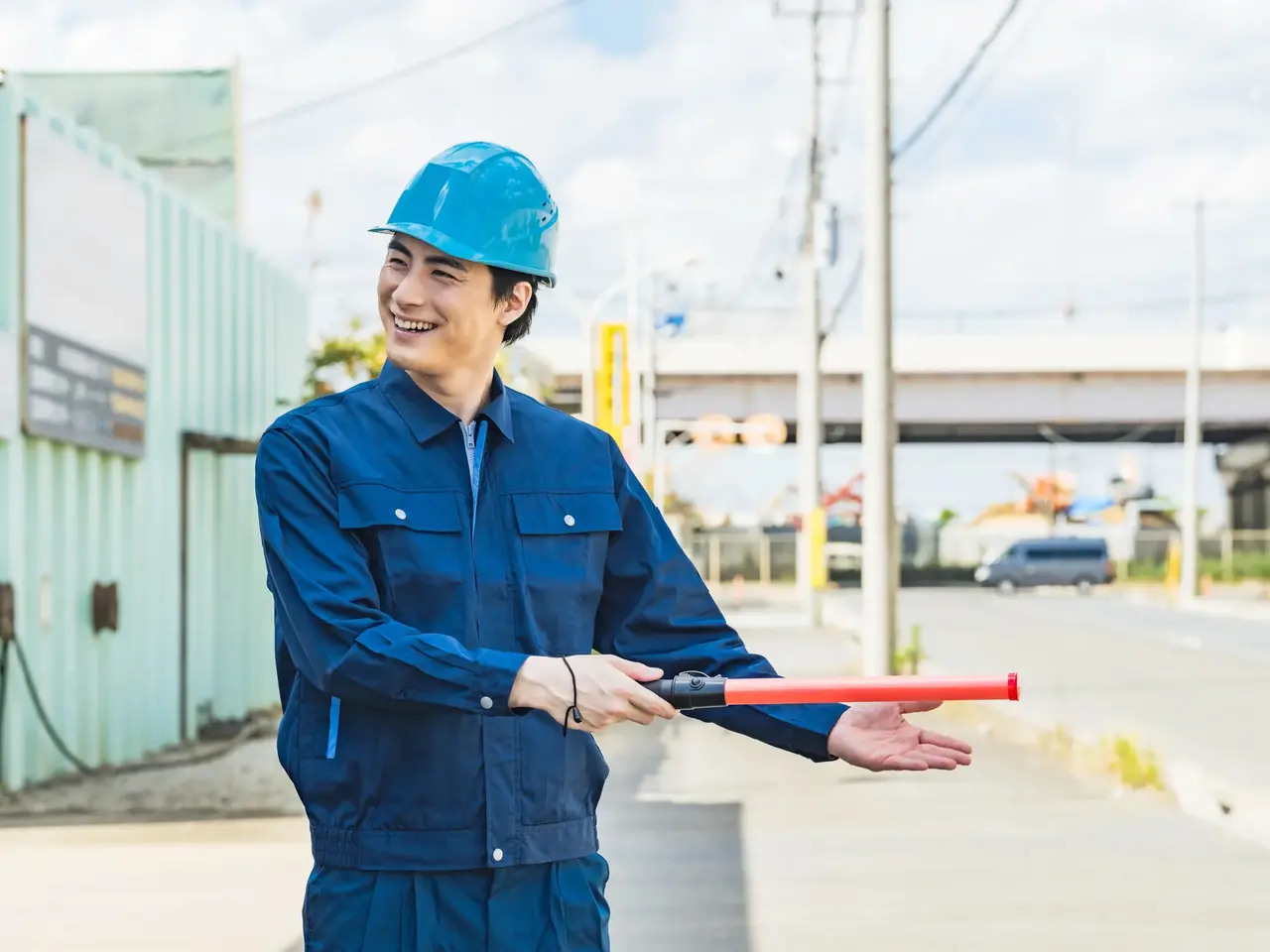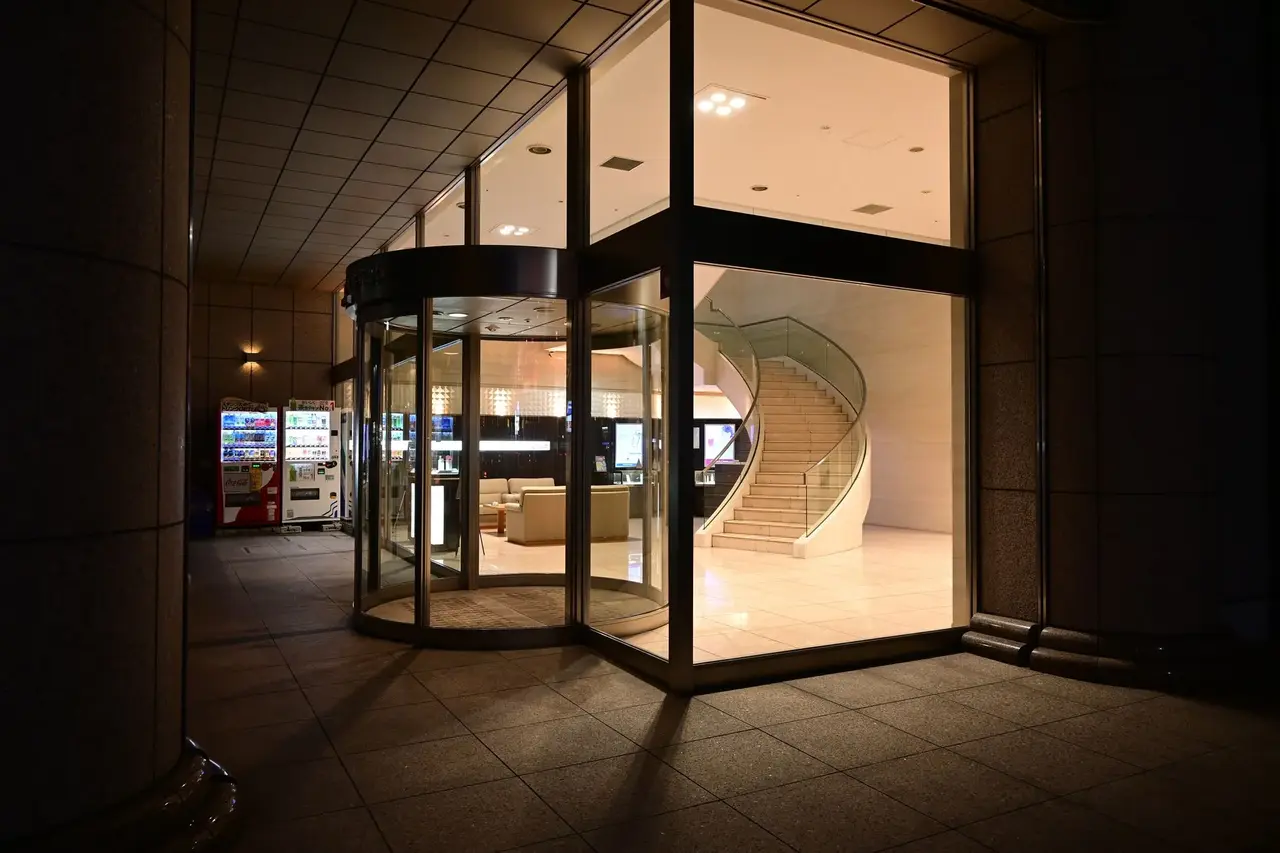

店頭・入口での活用イメージ
店頭でよく伺うご相談をもとにした使い方の例です。
 飲食店店先・入口
こんな状況に
ランチとディナーでメニューが違うのに、店頭の看板は1種類しか出せていない。
デジタルサイネージを使うと
昼はランチの料理写真、夕方からは夜のおすすめに、店頭の画面を時間で切り替える。
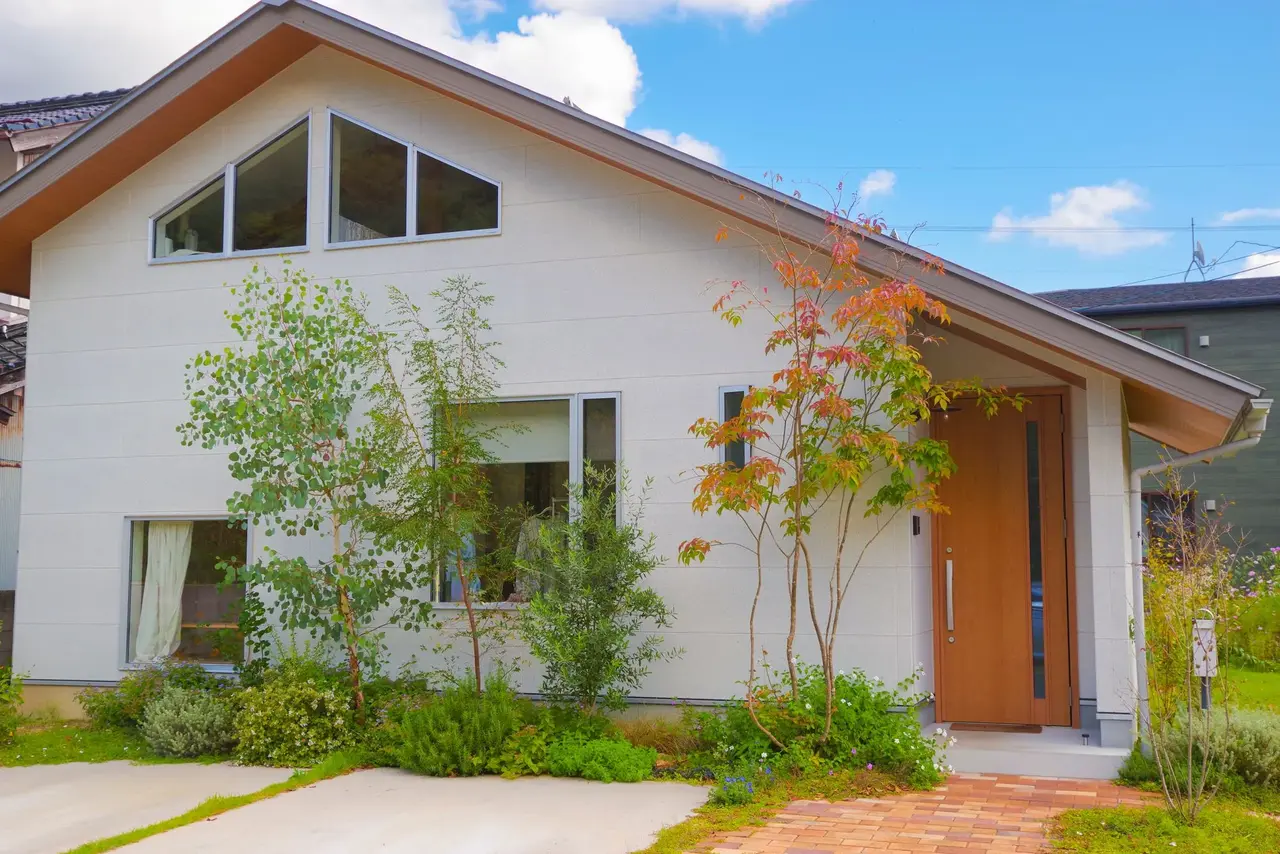 工務店・住宅展示場モデルハウス 玄関ホール
こんな状況に
見学会やイベントの告知を外から見せたいが、貼り紙ではすぐに古くなる。
デジタルサイネージを使うと
入口の画面で施工写真を流し、週末の見学会の日程を合間に挟む。
店頭に置くときの3つのポイント
- 1
誰に向けて出すかを決めます。通りがかりの人か、目的があって来た人かで、出す内容が変わります。
- 2
見てもらえるのは歩きながらの数秒です。1画面に載せるのは、店名・今日の目玉・入りやすさの3つ程度に絞ります。
- 3
窓ぎわや入口に置くなら、通りから画面が見えるか、文字が読めるかを先に確かめます。置く位置は、店の前の様子を伺ってご相談します。
使うのは、配信システム「Cast Sign」と、モニターにつなぐ専用のSTB(セットトップボックス)「Cast Edge」です。
貼り紙・Web・呼び込みとの比較
店頭での伝え方は、どれも一長一短です。サイネージは、時間帯で中身を変えたい告知に向いています。
| 紙の掲示 | Webサイト | スタッフの対応 | CAST SERIESデジタルサイネージ | |
|---|---|---|---|---|
| 向いている情報 | 変わらない案内 | 来る前に調べる情報 | 人によって違う説明 | その場で毎回伝えたい情報 |
| 更新の手間 | △ | ◎ | ○ | ◎ |
| 内容のそろえやすさ | △ | ◎ | △ | ◎ |
| その場で見てもらえるか | ○ | △ | ◎ | ◎ |
| よいところ | ポスター1枚ならすぐに貼れる。電源もいらない | 来る前に営業時間やメニューを調べてもらえる | 目が合った人に、その場で声をかけられる | 動きのある画面は、遠くからでも目に入る。時間帯や曜日で告知を自動で入れ替えられる |
| 気をつけること | 日に焼けて色があせる。フェアが終わっても貼りっぱなしになりやすい | 店の前を歩いている人には届かない | 店内が忙しい時間ほど、外に人を出せない | 設置場所の電源と回線を確認する必要がある。告知を入れ替える担当者を決めておく |
◎ 向いている ○ 使える △ 手間がかかる、または向かない
デジタルサイネージ配信システム店頭で使うCast Signの機能
配信システム「Cast Sign」と専用のSTB「Cast Edge」の機能のうち、よく使う3つです。
時間帯で店頭の告知を切り替え
ランチ前、夕方、週末で出す告知を、表示スケジュールどおりに切り替えます。
全店の店頭へまとめて配信
店頭の画面を一つのグループにして、季節の告知を全店に同じ日に出せます。
店頭の画面が止まっていないか確認
店頭のSTBの接続状態を管理画面で確認でき、固まったときは遠隔で再起動できます。
今お使いの資料で、表示と操作を試せます
専用のSTB「Cast Edge」と配信システムを、実際の置き場所でお試しいただけます。
トライアルで確かめられること
- 今お使いのPDFや画像の見え方を確かめる
- 管理画面から表示を差し替えてみる
- 時間帯で切り替わる様子を見る
Cast Signの管理画面
ブラウザの管理画面で、画面をまとめて扱えます
番組の登録から、稼働の確認、遠隔での再起動まで。すべて一つの管理画面で行います。
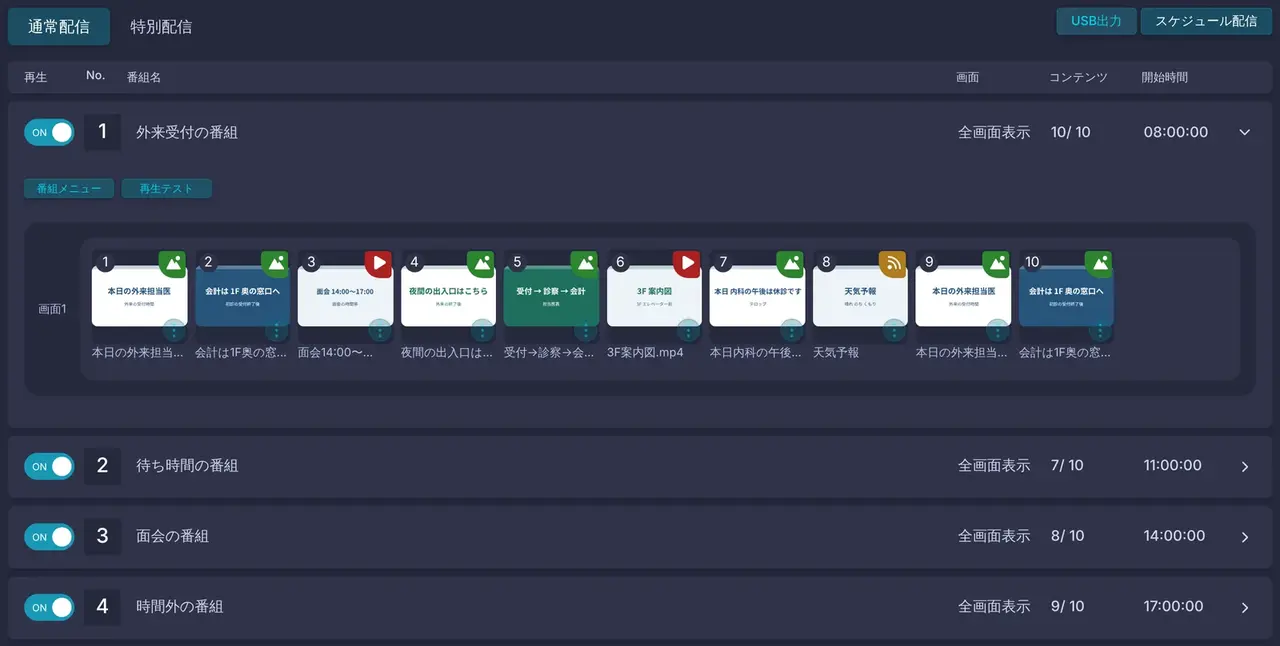
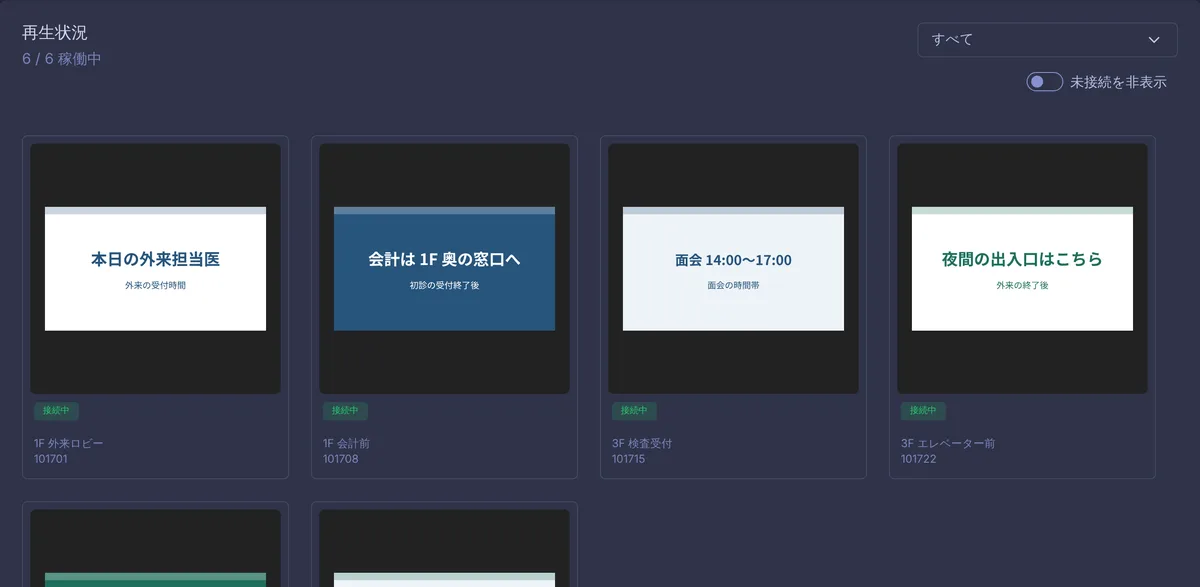
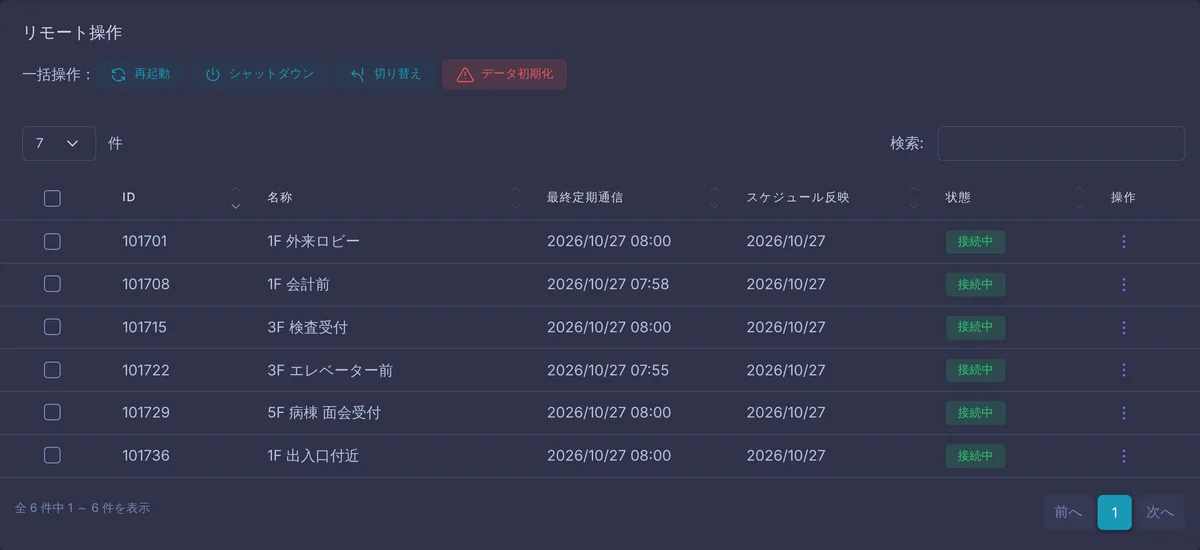
画面はイメージです。実際の画面と一部異なる場合があります。
業態別の活用例
業態ごとに、置く場所と流す内容、1日の配信の組み方をまとめています。
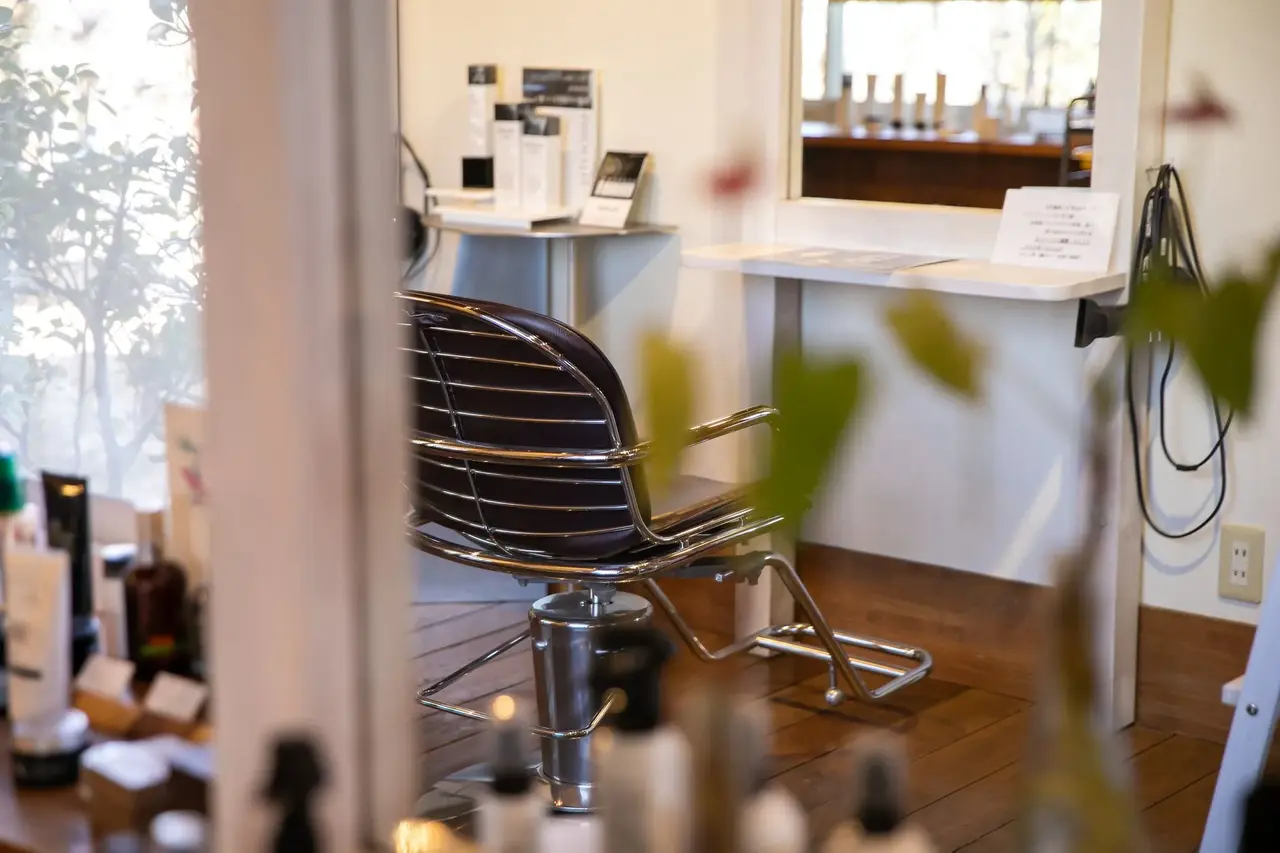
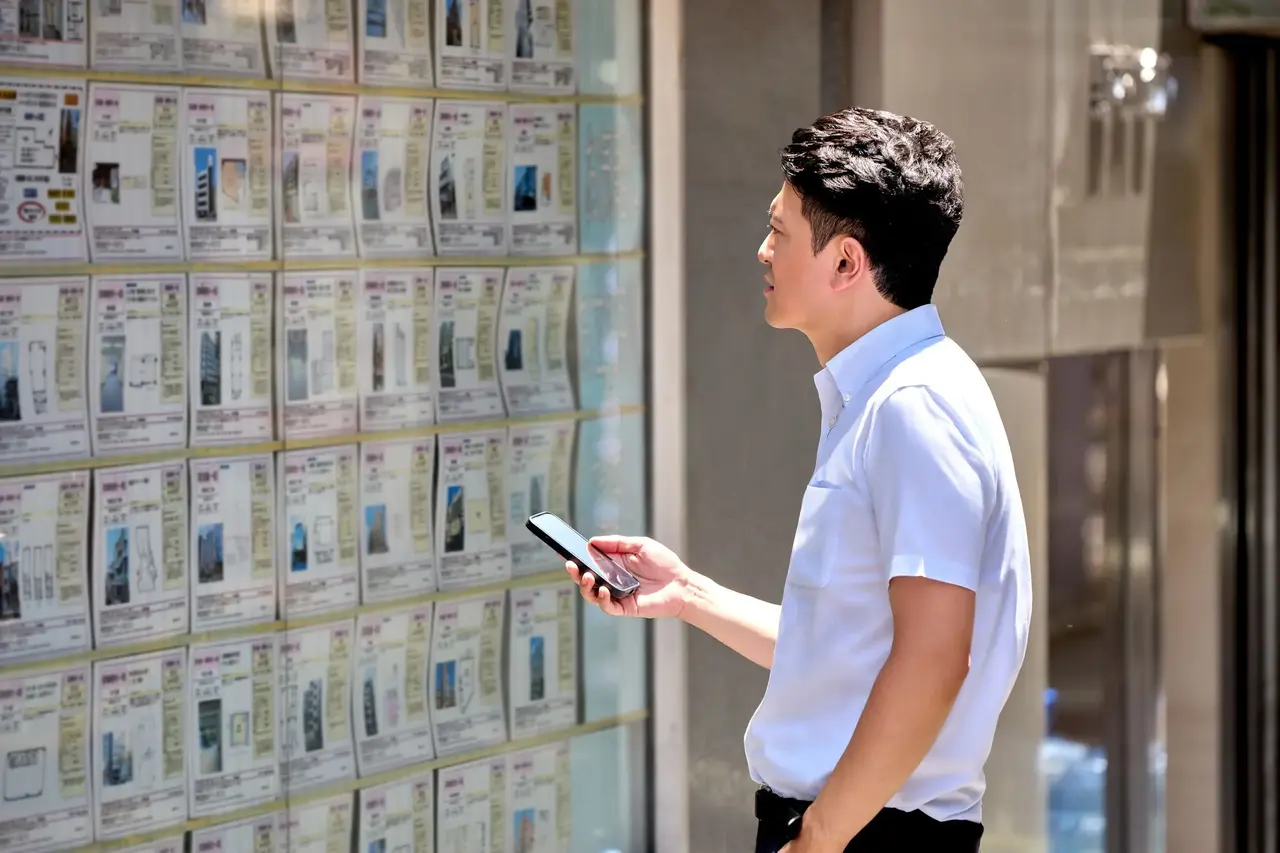


置き場所や台数のご相談から、お受けしています。
- 今あるモニターが使えるか確かめたい
- まず1台で更新の操作を試したい
- 置き場所と台数を一緒に考えたい
導入したあとも、長く任せられる体制です
15万台以上
STBの累計納品実績
CAST SERIESのSTBを、これまでに15万台以上納めてきました。
1998年
運営会社の設立
運営会社のアルネッツは、1998年に設立しました。
1年間
無償センドバック保証
すべての製品に付いています。保証は最大5年まで延長できます。
- 自社で開発・製造する専用のSTB配信システム「Cast Sign」は、アルネッツが自社で開発・製造する専用のSTB「Cast Edge」と組み合わせて動きます。
- 営業日10時〜19時のサポート操作や設定で分からないことは、カスタマーサポートにご相談いただけます。
デジタルサイネージの導入費用と内訳
Cast Signは、専用のSTB「Cast Edge」とセットで使います。費用は、導入するときの「初期費用」と、毎月の「配信サービスの利用料」に分かれます。金額は、台数と置き場所を伺ってから、お見積もりでお伝えします。
初期費用
- 専用のSTB「Cast Edge」(台数分)
- STBと管理画面の初期設定
- モニターもご用意する場合は、モニター
初期費用を抑えたい場合は、初期費用なしのレンタルプラン(最低利用期間12か月)もご案内できます。
配信サービスの利用料
- クラウド配信サービス(Cast Sign)の利用料
- グループ配信、時間帯の切り替え、緊急時の一斉表示などの機能は、追加費用なしで使えます
お見積もりの前に伺う3つのこと
台数
何か所に、何台置くか。1台から導入できます。
Cast Edge(STB)の機種
4K対応の機種、定番の機種、回線がない場所向けのSIM対応の機種から選びます。
モニターの有無
今お使いのモニターを使うか、モニターもご用意するか。
※USBメモリで更新する使い方もご相談いただけます。その場合、遠隔での更新や一斉表示は使えません。
導入の流れ
ご相談から配信開始までの流れです。無料トライアルは、ご希望の場合のみ行います。
-
STEP 1
ご相談
困りごとと設置場所をお聞かせください。
-
STEP 2
無料トライアル
実際の場所で、見え方と操作をお試しください。
-
STEP 3
お見積もり・ご契約
機種を選び、お見積もりをお出しします。レンタルも選べます。
-
STEP 4
初期設定
管理画面にログインし、動作を確認します。
-
STEP 5
コンテンツ登録・スケジュール設定
ファイルをドラッグ&ドロップで登録し、配信先と時間帯を設定します。
-
STEP 6
配信・運用
配信設定が完了すると、自動で配信されます。内容はいつでも更新できます。
導入後に決めておく運用ルール
表示を正しく保つために、運用を始める前に決めておくことです。
- 01
掲載期間を決めて配信する
終わったキャンペーンが残らないよう、告知ごとに掲載期間を決めて配信します。
- 02
閉店後は自動で止める
閉店後は、決まった時刻にSTBを自動でシャットダウンする設定にしておきます。
- 03
止まったときの対応者を決める
店頭の画面が止まったときに誰が気づいて対応するかを決めておきます。
よくある質問
曜日や時間帯で告知を変えられますか?
変えられます。Cast Signのスケジュール配信で、ランチ前や週末など決めた時刻に、表示が自動で切り替わります。
店頭まで有線の回線がありません。
SIM(LTE)対応のSTBなら、有線の回線がなくても配信できます。
閉店後も画面がつけっぱなしになりませんか?
時刻を指定して、STBを毎日自動でシャットダウンできます。閉店時刻に合わせて設定しておけば、止め忘れがありません。
費用の目安を知りたいです。
画面の数、置く場所、配信方法で変わります。店頭の様子を伺ってからお見積もりします。
ご相談のときに教えていただきたいこと
- 店頭の写真
- 伝えたい告知と、時間帯で変えたい内容
- 店頭まで回線があるかどうか
当社からお出しするもの
- 画面の位置と時間帯ごとの表示の案
- 台数に合わせたお見積もり