



多言語・安全の案内の活用イメージ
外国語や安全の案内が欠かせない現場での使い方の例です。
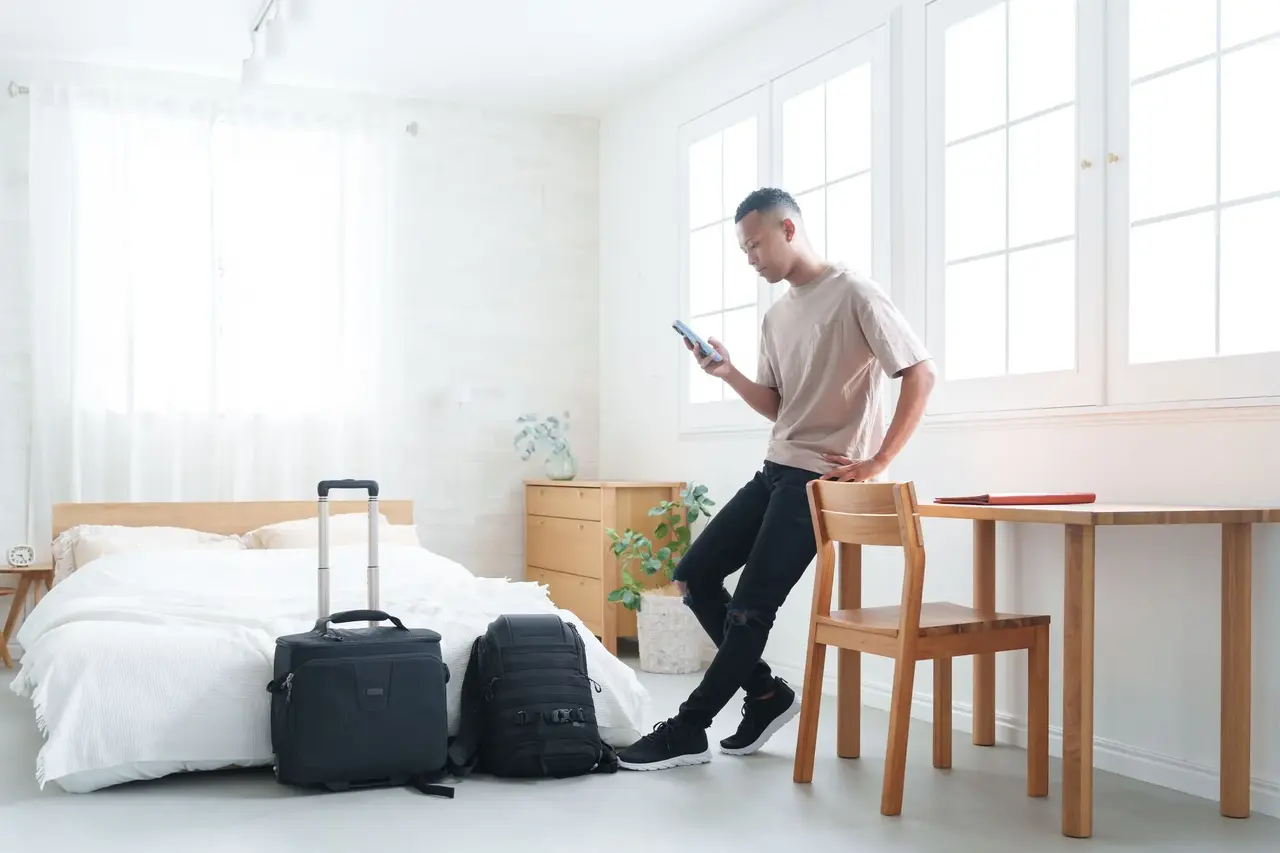 ホテル・旅館客室階 エレベーター前
こんな状況に
海外からの宿泊客に、朝食会場や大浴場の決まりをフロントで何度も説明している。
デジタルサイネージを使うと
フロントとエレベーター前の画面で、館内の案内を日本語と英語などで順番に流す。非常時は避難の案内に切り替える。
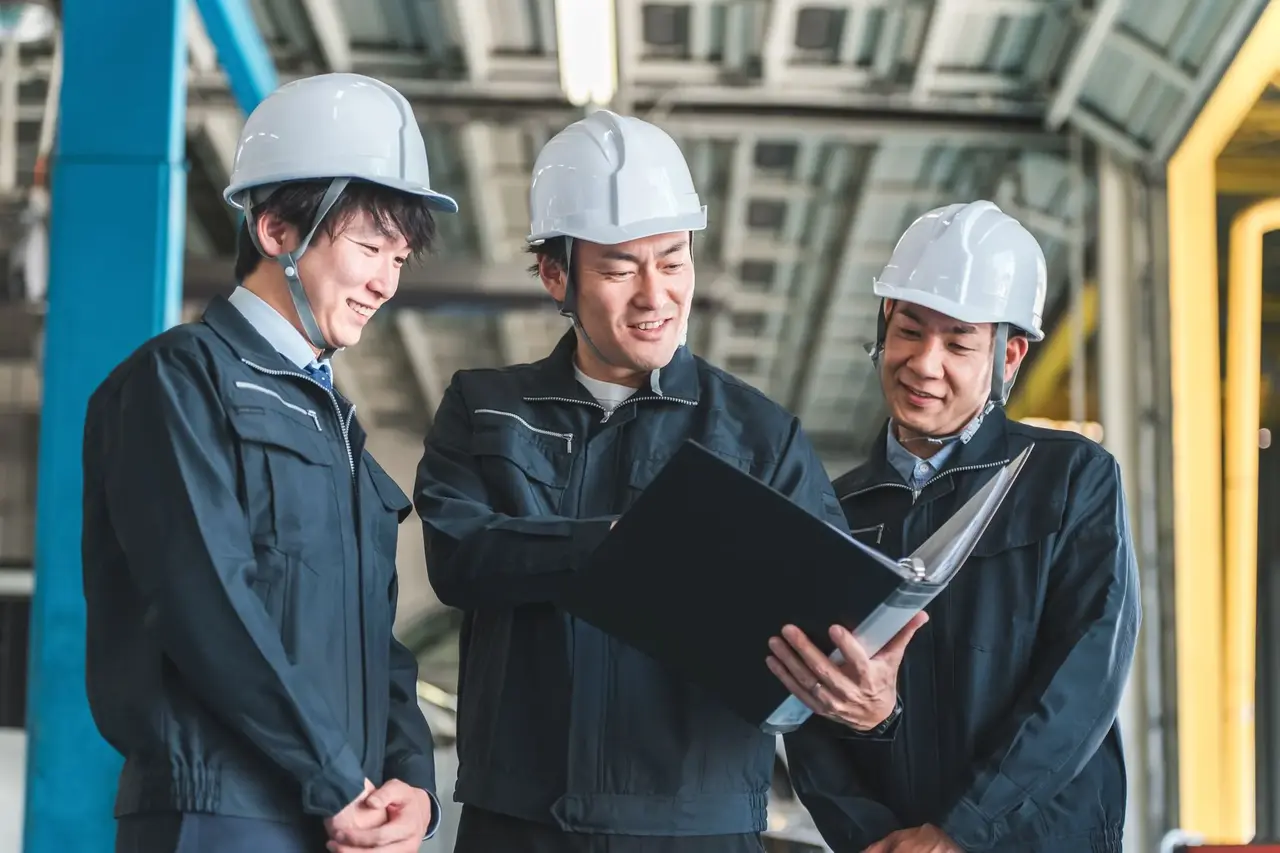 製造工場組立エリア入口
こんな状況に
外国籍の従業員が多く、日本語の掲示だけでは安全ルールが伝わっているか分からない。
デジタルサイネージを使うと
作業場の入口と休憩所の画面で、保護具の着用や立入禁止の場所を、絵と複数の言語で毎日表示する。
多言語・安全の案内を画面に出す3つのステップ
- 1
日本語だけで掲示している案内のうち、外国語でも必要なものを選びます。避難経路、館内の決まり、作業の注意などです。
- 2
平常時に流す内容と、非常時に切り替える内容を分けて用意します。非常時の表示は、前もってCast Signに登録しておきます。
- 3
非常時に誰が切り替えるかを決めておきます。訓練のときに実際に切り替えて、手順を確かめます。
使うのは、配信システム「Cast Sign」と、モニターにつなぐ専用のSTB(セットトップボックス)「Cast Edge」です。
多言語の掲示物・Web・口頭の案内との比較
言葉や安全の案内は、必要な人に、必要な場所で届くことが大切です。
| 紙の掲示 | Webサイト | スタッフの対応 | CAST SERIESデジタルサイネージ | |
|---|---|---|---|---|
| 向いている情報 | 変わらない案内 | 来る前に調べる情報 | 人によって違う説明 | その場で毎回伝えたい情報 |
| 更新の手間 | △ | ◎ | ○ | ◎ |
| 内容のそろえやすさ | △ | ◎ | △ | ◎ |
| その場で見てもらえるか | ○ | △ | ◎ | ◎ |
| よいところ | 一度貼れば、電源がなくても常に見られる | 多くの言語のページを用意しておける | 相手の反応を見ながら、身ぶりも交えて伝えられる | 1台の画面で、複数の言語を順番に表示できる。非常時は、全画面の表示を遠隔からまとめて切り替えられる。作業場の入口など、必ず通る場所で毎日目に入る |
| 気をつけること | 言語を増やすほど掲示の数が増え、読まれなくなる。非常時にすぐ内容を差し替えられない | 非常時に、その場にいる全員に見てもらうことはできない。作業中はスマートフォンを見られない | その言語を話せるスタッフが、いつもいるとは限らない。非常時は人手が足りなくなる | 外国語の文面は、お客様側で用意していただく必要がある。非常時に切り替える担当者と手順を決めておく |
◎ 向いている ○ 使える △ 手間がかかる、または向かない
デジタルサイネージ配信システム多言語・安全の案内で使うCast Signの機能
配信システム「Cast Sign」と専用のSTB「Cast Edge」の機能のうち、よく使う3つです。
非常時は全画面に一斉表示
非常時のお知らせを、通常の表示に割り込ませて、建物内の画面に一斉に表示できます。
日本語と外国語を交互に表示
用意した外国語の案内を、日本語の案内と順番に流します。言語ごとの画面を分ける必要はありません。
建物や拠点ごとに配信
建物やエリアごとに画面をグループに分け、共通の注意と場所ごとの案内を出し分けます。
今お使いの資料で、表示と操作を試せます
専用のSTB「Cast Edge」と配信システムを、実際の置き場所でお試しいただけます。
トライアルで確かめられること
- 今お使いのPDFや画像の見え方を確かめる
- 管理画面から表示を差し替えてみる
- 時間帯で切り替わる様子を見る
Cast Signの管理画面
ブラウザの管理画面で、画面をまとめて扱えます
番組の登録から、稼働の確認、遠隔での再起動まで。すべて一つの管理画面で行います。
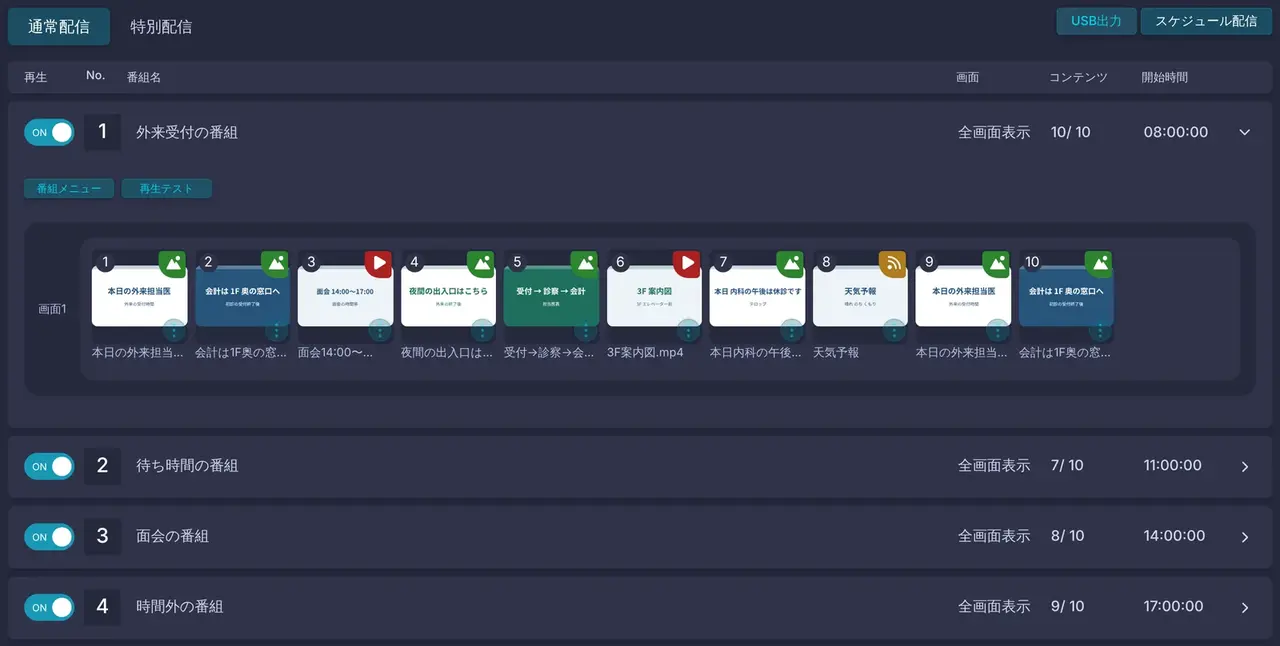
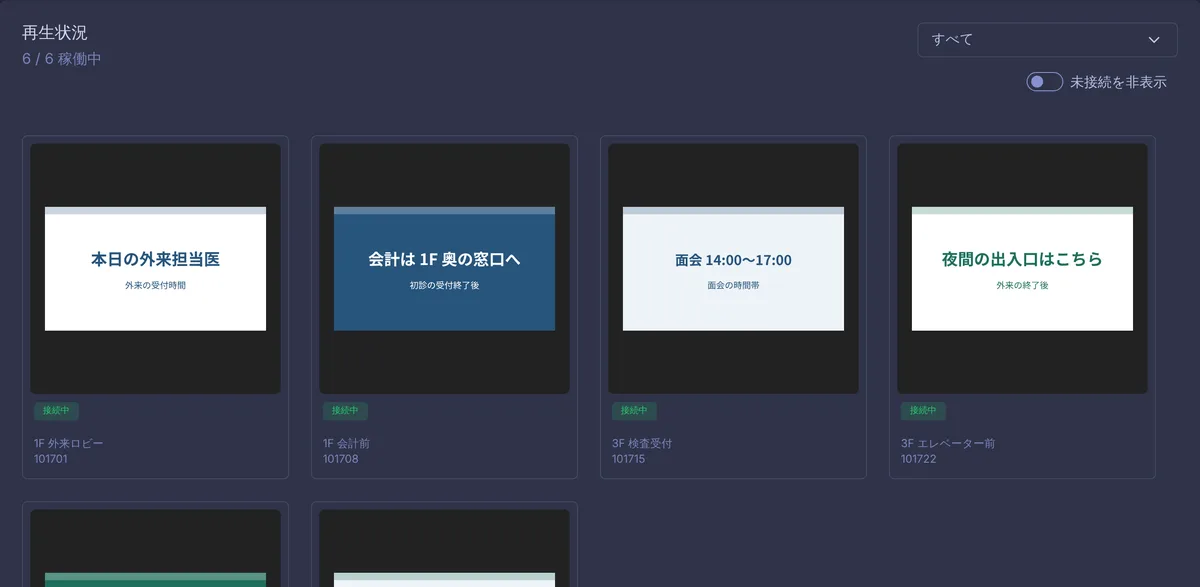
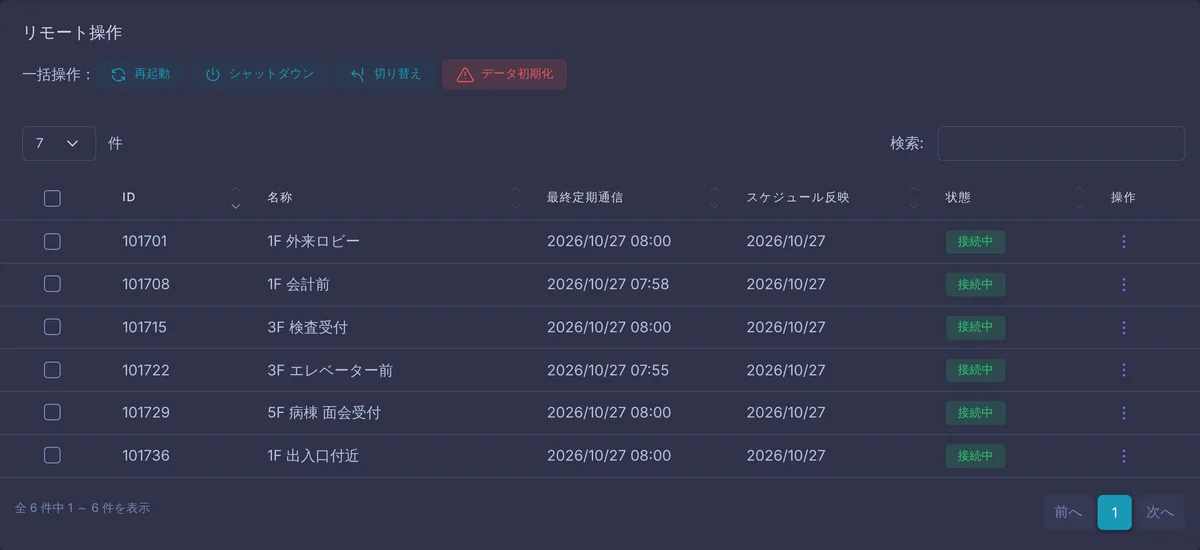
画面はイメージです。実際の画面と一部異なる場合があります。
業態別の活用例
業態ごとに、置く場所と流す内容、1日の配信の組み方をまとめています。
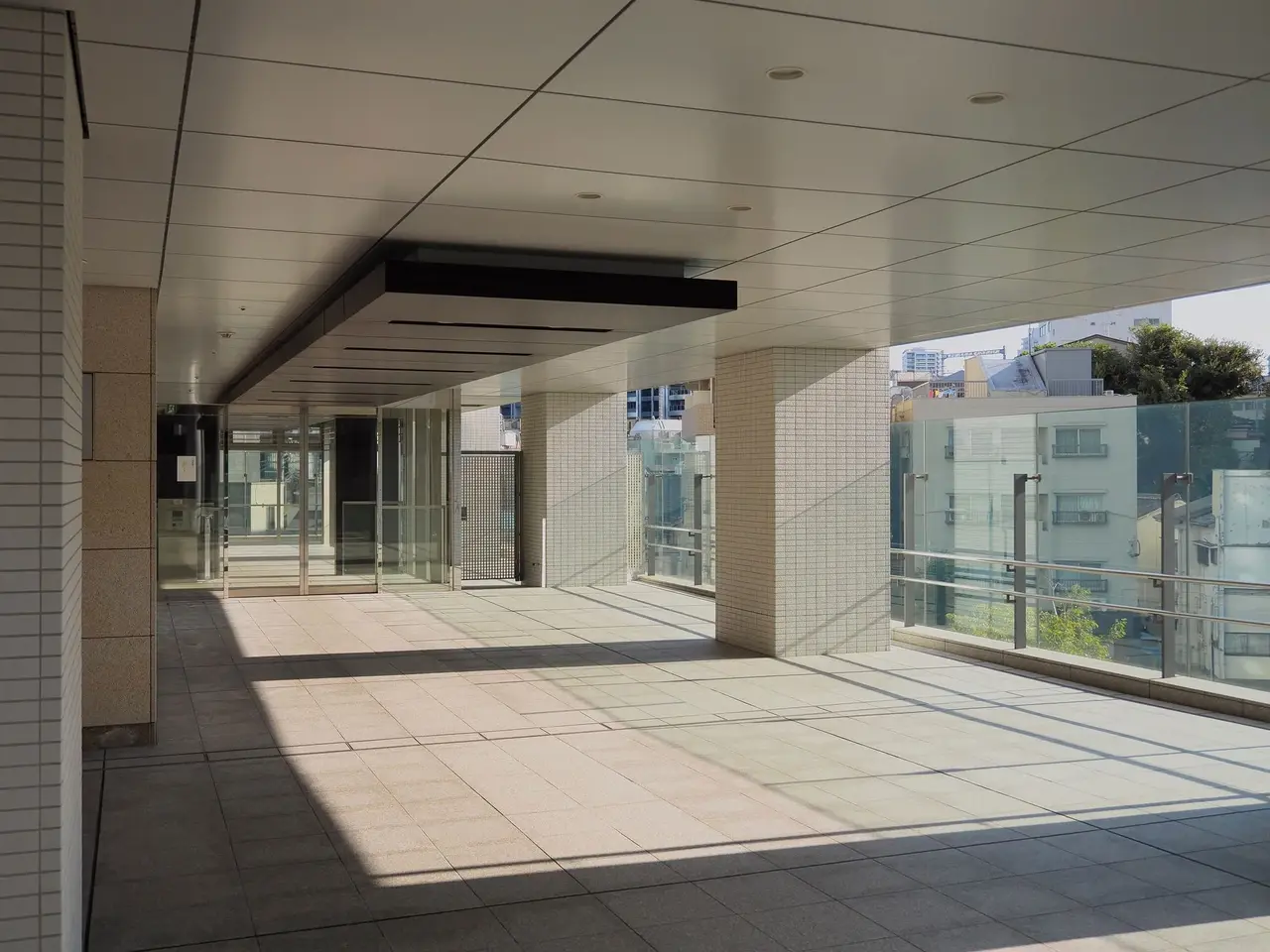
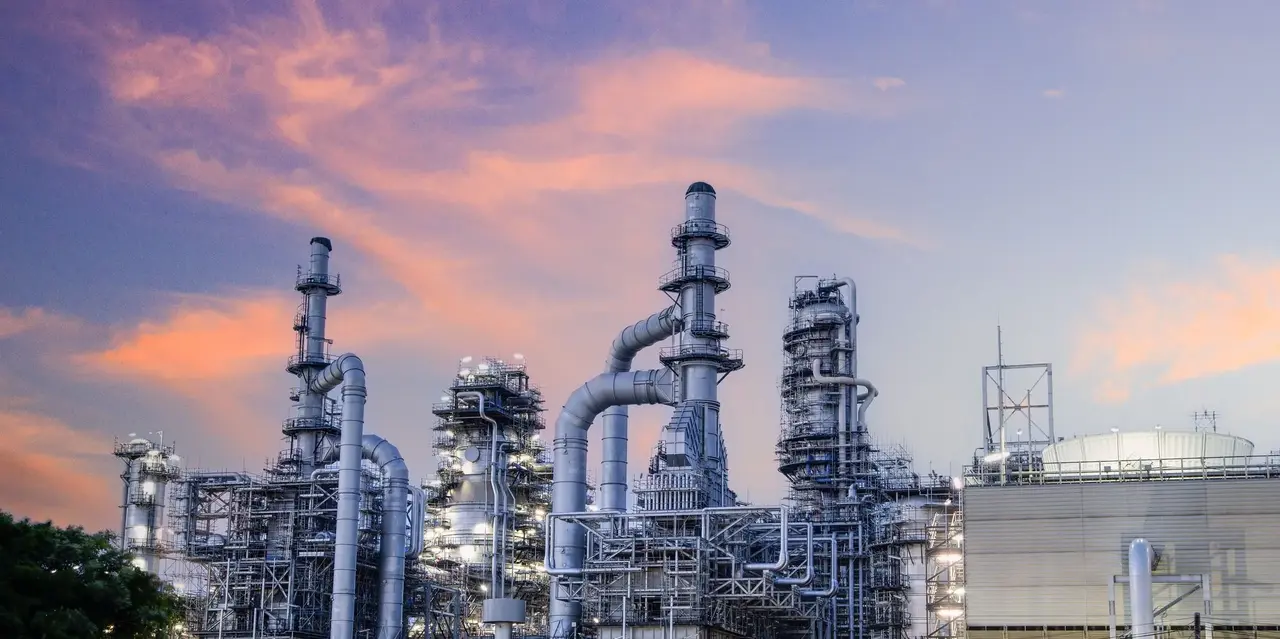

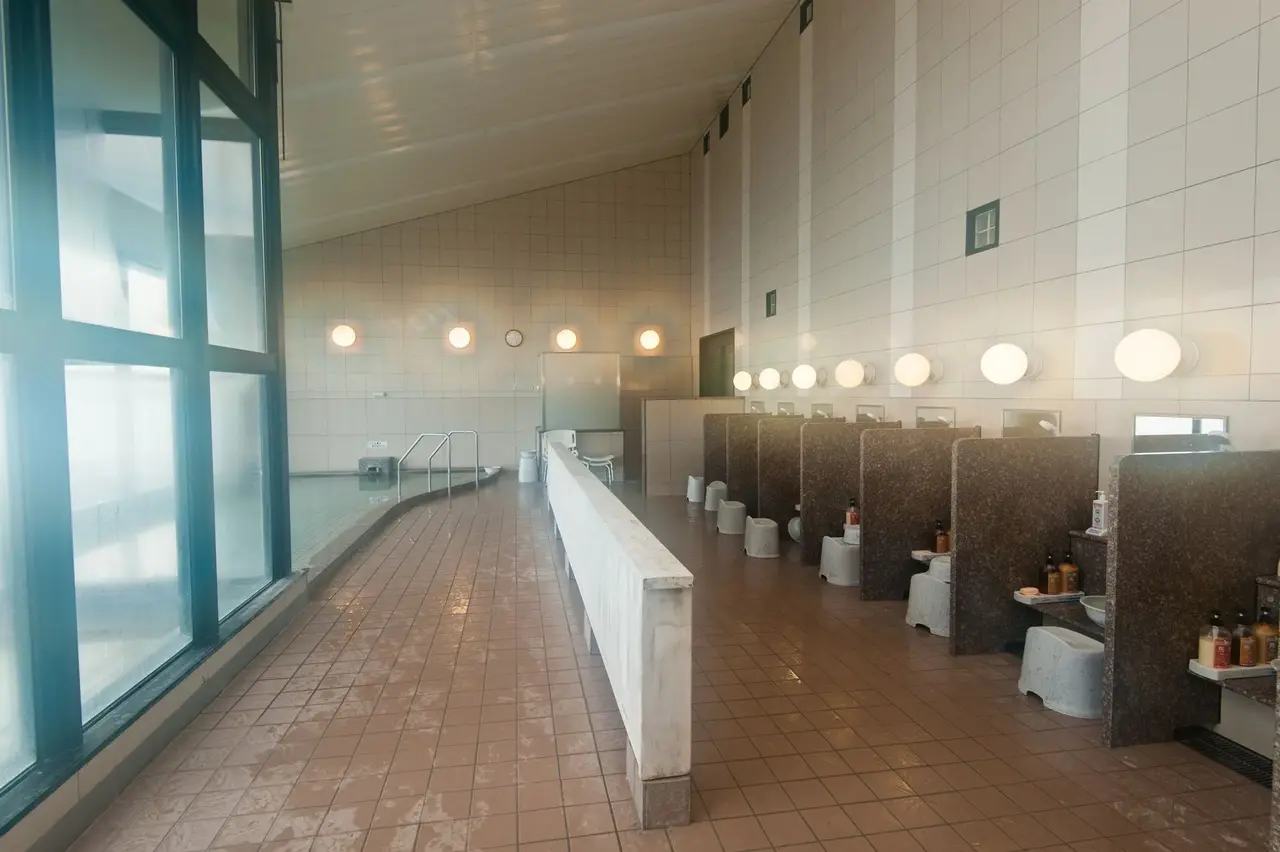
置き場所や台数のご相談から、お受けしています。
- 今あるモニターが使えるか確かめたい
- まず1台で更新の操作を試したい
- 置き場所と台数を一緒に考えたい
導入したあとも、長く任せられる体制です
15万台以上
STBの累計納品実績
CAST SERIESのSTBを、これまでに15万台以上納めてきました。
1998年
運営会社の設立
運営会社のアルネッツは、1998年に設立しました。
1年間
無償センドバック保証
すべての製品に付いています。保証は最大5年まで延長できます。
- 自社で開発・製造する専用のSTB配信システム「Cast Sign」は、アルネッツが自社で開発・製造する専用のSTB「Cast Edge」と組み合わせて動きます。
- 営業日10時〜19時のサポート操作や設定で分からないことは、カスタマーサポートにご相談いただけます。
デジタルサイネージの導入費用と内訳
Cast Signは、専用のSTB「Cast Edge」とセットで使います。費用は、導入するときの「初期費用」と、毎月の「配信サービスの利用料」に分かれます。金額は、台数と置き場所を伺ってから、お見積もりでお伝えします。
初期費用
- 専用のSTB「Cast Edge」(台数分)
- STBと管理画面の初期設定
- モニターもご用意する場合は、モニター
初期費用を抑えたい場合は、初期費用なしのレンタルプラン(最低利用期間12か月)もご案内できます。
配信サービスの利用料
- クラウド配信サービス(Cast Sign)の利用料
- グループ配信、時間帯の切り替え、緊急時の一斉表示などの機能は、追加費用なしで使えます
お見積もりの前に伺う3つのこと
台数
何か所に、何台置くか。1台から導入できます。
Cast Edge(STB)の機種
4K対応の機種、定番の機種、回線がない場所向けのSIM対応の機種から選びます。
モニターの有無
今お使いのモニターを使うか、モニターもご用意するか。
※USBメモリで更新する使い方もご相談いただけます。その場合、遠隔での更新や一斉表示は使えません。
導入の流れ
ご相談から配信開始までの流れです。無料トライアルは、ご希望の場合のみ行います。
-
STEP 1
ご相談
困りごとと設置場所をお聞かせください。
-
STEP 2
無料トライアル
実際の場所で、見え方と操作をお試しください。
-
STEP 3
お見積もり・ご契約
機種を選び、お見積もりをお出しします。レンタルも選べます。
-
STEP 4
初期設定
管理画面にログインし、動作を確認します。
-
STEP 5
コンテンツ登録・スケジュール設定
ファイルをドラッグ&ドロップで登録し、配信先と時間帯を設定します。
-
STEP 6
配信・運用
配信設定が完了すると、自動で配信されます。内容はいつでも更新できます。
導入後に決めておく運用ルール
表示を正しく保つために、運用を始める前に決めておくことです。
- 01
非常時の表示を先に登録する
非常時の表示は事前に登録しておき、当日は選んで配信するだけにします。
- 02
代わりの担当者を決める
切り替えの担当者と、その人が不在のときに代わる人を決めておきます。
- 03
外国語の文面を確認してもらう
外国語の文面は、公開前にその言語が分かる方に確認してもらいます。
よくある質問
外国語の表示はどうやって用意しますか?
外国語の文面を入れた画像・動画・PDFを用意し、Cast Signに登録します。外国語のWebページを表示することもできます。
非常時にはどうやって切り替えますか?
事前に登録した非常時用の表示を、Cast Signから全画面やグループに配信します。操作の手順は、導入時に担当の方と一緒に確認します。
ネット回線のない工場の建屋でも使えますか?
SIM(LTE)対応のSTBなら、回線を引いていない場所にも置けます。
費用について教えてください。
台数、設置場所、配信方法で変わります。案内が必要な場所を伺ったうえで、お見積もりをご案内します。
ご相談のときに教えていただきたいこと
- 対応したい言語
- 今掲示している注意書きや避難の案内
- 画面を置きたい場所
当社からお出しするもの
- 置く場所と、平常時・非常時の表示の案
- 台数に合わせたお見積もり
ほかの課題から探す
 ITが苦手でも止まらずに運用したい
詳しい担当者がいないので、画面が止まっても誰も気づけない。そう考えて、サイネージをためらう方もいます。
 問い合わせ前の不安を解消したい
料金がいくらかかるのか、相談したら断りにくいのではないか。問い合わせの前に、そう考えて迷う方がいます。
 多拠点運用を楽にしたい
店舗や拠点が増えるほど、ポスターを送って貼り替えてもらう手間も増えていきます。
 来店前の不安を解消し、入店率を高めたい
店の前まで来たのに、中の様子が分からず通り過ぎてしまう。そんなお客様は少なくありません。
 紙・掲示物・印刷物を減らしたい
毎月のお知らせやポスターを印刷して、貼って、期限が来たらはがす。その繰り返しに時間と紙を使っていませんか。
 説明・案内の工数を減らしたい
受付や窓口で、同じ説明を一日に何度もしていませんか。