

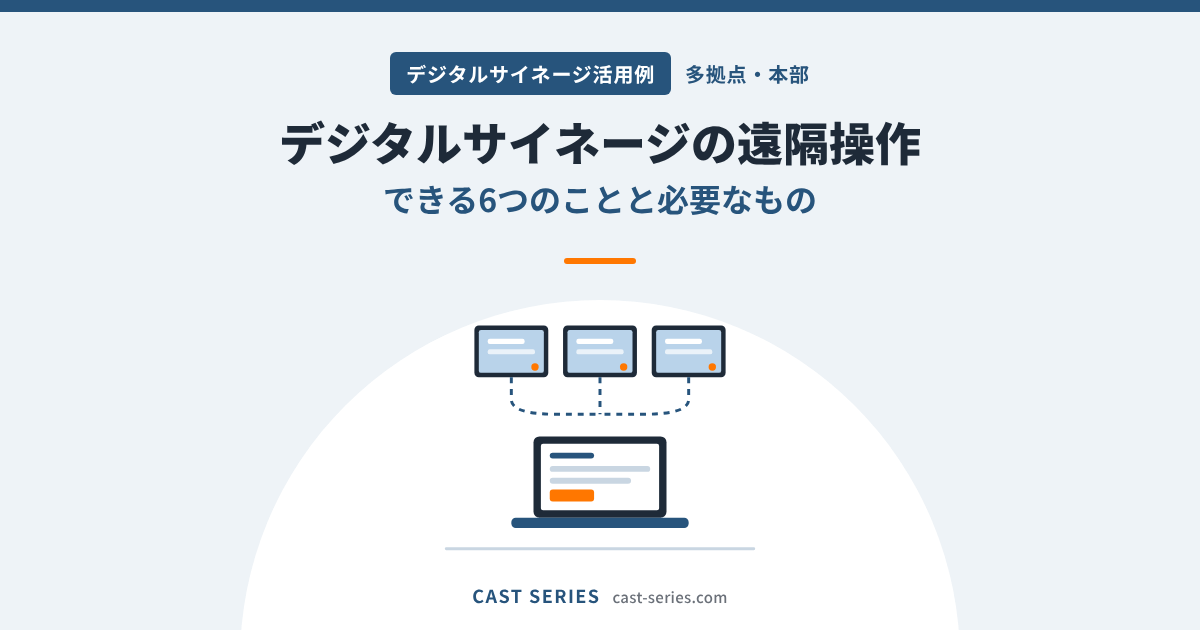
デジタルサイネージの遠隔操作とは、画面のある場所に行かずに、パソコンのブラウザから番組の登録、再生の確認、電源の操作を行うことです。本部から全店舗の画面を差し替える、現場に行かずに不具合を確かめる、といった使い方ができます。
遠隔操作には、インターネットにつながる再生機(STB)と、クラウド型の配信システムが必要です。USBメモリで画面に直接データを入れるスタンドアロン型では、現地に行かないと内容を変えられません。
この記事では、遠隔操作でできること、必要なもの、向いている使い方、通信が切れたときの動き、導入前の確認ポイントを解説します。
デジタルサイネージの遠隔操作とは
遠隔操作は、配信システムの管理画面を通して行います。管理画面はパソコンのブラウザで開き、登録した内容はインターネット経由で各画面のSTBに届きます。
スタンドアロン型との違い
スタンドアロン型は、USBメモリやSDカードに入れたデータを画面側で再生する方式です。内容を変えるには、その場でメモリを差し替える必要があります。画面が1台で、変更が年に数回なら、この方式でも困りません。
ネットワーク型(クラウド型)は、STBがインターネット経由で番組を受け取る方式です。画面が複数ある、場所が離れている、更新が月に何度もある、という場合は、遠隔操作ができるネットワーク型が向いています。
遠隔操作で変わる運用
遠隔操作ができると、画面の前に行く作業がなくなります。更新は本部や事務所のパソコンから行い、現地のスタッフは画面を見るだけになります。画面が正しく動いているかも、管理画面から確かめられます。
遠隔操作でできる6つのこと
遠隔操作でできることは、番組の差し替えだけではありません。配信システムによって機能の名前は異なりますが、多くの場合、次の6つが管理画面から行えます。
| できること | 使う場面 | 操作する人 |
|---|---|---|
| 番組の登録と予約 | 月初の案内の差し替え、キャンペーンの開始と終了 | 本部・事務所の担当者 |
| 再生状況の確認 | 画面が正しく動いているかを毎朝確かめる | 本部・事務所の担当者 |
| 電源のオン・オフの自動化 | 営業時間に合わせて毎日自動で入り切り | 最初に設定するだけ |
| 再起動・シャットダウン | 画面が止まったとき、現地に行かずに復旧 | 本部・事務所の担当者 |
| グループへの一括配信 | 全店舗共通の案内を一度に配信 | 本部の担当者 |
| 再生ログの確認 | いつ何が流れたかを後から確かめる | 本部・事務所の担当者 |
番組の登録と予約
画像、動画、PDFなどを登録し、どの画面に、いつからいつまで流すかを決めます。表示の開始日と終了日を設定しておけば、当日の操作は要りません。
再生状況の確認
各画面が配信システムと通信できているか、今何を表示しているかを、サムネイルの一覧で確認できます。朝に一覧を見て、止まっている画面がないかを確かめる、という使い方が一般的です。
電源のオン・オフの自動化
何時に、どの画面を、入れるか切るかを設定しておくと、毎日自動で電源が制御されます。営業時間外は画面を消す、朝は開店前に入れる、といった運用が、現地での操作なしに続きます。
再起動・シャットダウン
画面が固まった、表示が崩れた、というときに、管理画面からSTBを再起動できます。現地のスタッフに電源を抜いてもらう前に、まず遠隔で試せます。
グループへの一括配信
画面をグループにまとめておくと、同じ番組を一度に配信できます。全店舗共通のキャンペーンは本部から一括で、店舗ごとの案内は各店舗から、という分担ができます。
再生ログの確認
各画面で、いつ、どの番組が再生されたかの記録を確認できます。キャンペーンが予定どおり流れたかを後から確かめたいときや、取引先に報告するときに使います。
遠隔操作に必要なもの
遠隔操作を行うには、画面側と操作側のそれぞれに用意するものがあります。
画面側:インターネットにつながるSTB
各画面に、配信システムに対応したSTBをつなぎます。STBは有線または無線でインターネットに接続します。回線は、既存の社内ネットワークでも、モバイル回線でも構いません。
操作側:ブラウザが使えるパソコン
操作はパソコンのブラウザから行うため、専用のソフトは要りません。管理画面にログインできれば、事務所からでも外出先からでも操作できます。
運用側:誰が何を操作するかの決め事
遠隔で何でもできるぶん、誰が番組を登録し、誰が再生状況を確認するかを決めておかないと、更新が止まります。本部と現場で操作の範囲を分けておくと、運用が続きます。
遠隔操作が向いている使い方
遠隔操作が役立つのは、画面の場所と操作する人の場所が離れている場合です。
複数の店舗や拠点を本部から管理する
店舗や支社が複数ある会社では、本部から全拠点の画面を一括で管理できます。共通の案内は本部から、拠点ごとの案内は各拠点から、という分担も可能です。複数拠点の運用は、多拠点運用を楽にしたいで詳しく解説しています。
現地に担当者がいない場所の画面を動かす
マンションのエントランス、工事現場、無人の受付など、画面の近くに操作できる人がいない場所では、遠隔操作が前提になります。管理会社や本社の担当者が、まとめて更新します。
ITに詳しい人が現場にいない
現場のスタッフに操作を頼まず、本部の担当者が遠隔で更新する体制にすれば、現場の負担はありません。詳しくは、ITが苦手でも止まらずに運用したいをご覧ください。
通信が切れたときの動き
遠隔操作で気になるのが、インターネットが切れたときに画面がどうなるかです。
多くの配信システムでは、STBが受け取った番組を本体に保存して再生します。通信が一時的に切れても、保存済みの番組はそのまま流れ続け、通信が戻ると新しい内容を受け取ります。
通信が切れているあいだは、管理画面の再生状況に「未接続」として表示されます。長く未接続が続く画面があれば、回線かSTBの電源を現地で確認する、という流れになります。
回線を引けない場所では、USBメモリで番組を入れる方法を備えた配信システムもあります。平常時はネットワーク、回線が使えない期間はUSB、という使い分けができます。
導入前の確認ポイント
遠隔操作を前提に導入する場合、次の4点が決まっていると、拠点の分け方や権限の設計がすぐに組めます。
1つ目は、画面の台数と場所です。何台を、どこに置くかで、グループの分け方が決まります。
2つ目は、各場所のインターネット回線です。社内ネットワークを使う場合は、STBの接続を情報システムの担当者に確認します。
3つ目は、更新の頻度と担当者です。月1回の更新なら予約登録で済みますが、日々変わる内容があるなら、現場側にも操作できる人を置きます。
4つ目は、確認の運用です。毎朝、再生状況の一覧を誰が見るかを決めておくと、止まった画面に早く気付けます。
あわせて、停電のあとに画面とSTBが自動で立ち上がるか、表示する内容に個人情報や来訪者の名前が含まれていないかも確認しておきます。遠隔で管理する画面は、現地で誰も見ていない時間が長いため、この2点は導入前に決めておく必要があります。
よくある質問
スマートフォンからも操作できる?
管理画面はブラウザで動くため、スマートフォンやタブレットからも開けます。ただし、番組の登録や画面の割り付けはパソコンの方が作業しやすいため、外出先では再生状況の確認や緊急の差し替えに使う、という分担が一般的です。
操作できる人を制限できる?
配信システムでは、ユーザーごとに操作できる範囲を分けられます。本部は全拠点を操作でき、各店舗は自店舗の画面だけを操作できる、といった設定にします。
遠隔で画面を切り替えることもできる?
できます。緊急のお知らせを全画面に即時で出す、特定の画面だけ別の番組に切り替える、といった操作を管理画面から行えます。災害時の案内や、急な休業の告知に使われています。
今使っているスタンドアロン型の画面を遠隔操作にできる?
画面にHDMI端子があれば、配信システムに対応したSTBをつなぐことで、遠隔操作に切り替えられます。画面そのものを買い替える必要はありません。
まとめ:画面の前に行かない運用にしよう
デジタルサイネージの遠隔操作は、番組の差し替えだけでなく、再生状況の確認、電源の自動化、再起動、一括配信、再生ログの確認まで、画面の前に行かずに行える仕組みです。
必要なのは、インターネットにつながるSTBと、ブラウザが使えるパソコン、そして誰が何を操作するかの決め事です。画面の場所と担当者の場所が離れているほど、遠隔操作の価値は大きくなります。
配信システムの管理画面でできることは、Cast Signのページで紹介しています。業種ごとの使い方は、デジタルサイネージの活用例8選をご覧ください。
今の画面を遠隔操作に切り替えられるか、拠点の分け方をどうするかは、無料でご相談いただけます。