

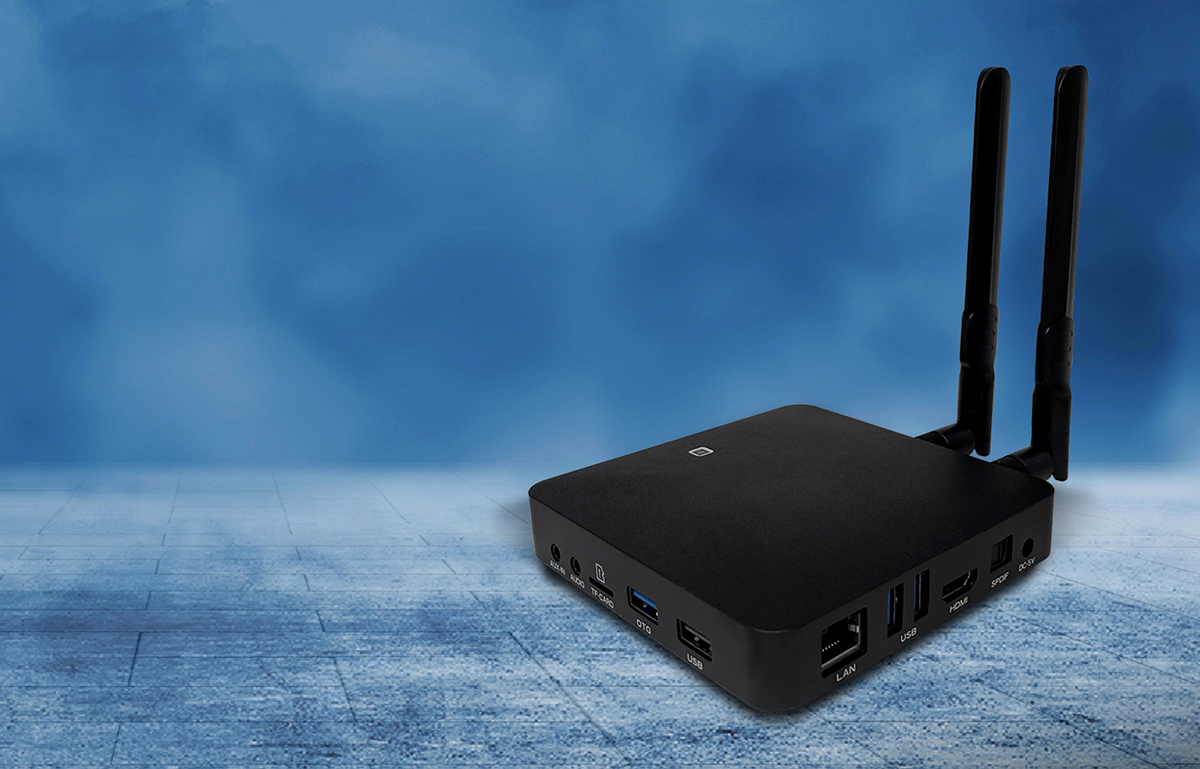
STBとは、主にテレビやディスプレイに接続し、放送やネットワークなどから受け取った映像・音声・情報を、視聴・利用できるようにする端末です。「Set-Top Box(セットトップボックス)」の略で、テレビ放送の受信だけでなく、動画配信、ホテルの客室サービス、企業の映像配信、デジタルサイネージなどにも使われています。
ただし、STBという名称が同じでも、できることや必要な契約は機種によって異なります。この記事では、STBの基本から種類・用途、似た機器との違い、導入前の確認事項までを解説します。
1.STBとは?セットトップボックスの意味と役割
STBは「Set-Top Box」の略称
STBは「エスティービー」と読み、日本語では「セットトップボックス」と呼ばれます。家庭ではケーブルテレビの受信機として、店舗や企業では画面に映像・情報を表示するための機器として目にすることがあります。
例えば、テレビに接続された小さな機器をリモコンで操作し、契約した専門チャンネルや動画サービスを選ぶ構成では、その機器がSTBに当たる場合があります。画面を表示するテレビと、サービスを受信・処理するSTBが役割を分担しています。
機種によって接続方法や機能は異なるため、外観だけで判断せず、製品名と対応サービスを確認することが大切です。
放送やネットワークの情報を、視聴・利用できる形にする端末
STBの中心的な役割は、受け取った信号やデータを処理し、接続した機器で利用できる形にすることです。放送用では番組の受信や再生、ネットワーク用では配信された動画やアプリの画面表示などを担います。
テレビやディスプレイに目的のサービスを利用する機能がなくても、対応するSTBを追加することで利用できる場合があります。業務用途では、表示する内容をSTB側で切り替え、同じディスプレイで広告・案内・社内情報などを扱う構成もあります。
ただし、HDMIで接続できることと、目的のサービスを利用できることは別です。サービスへの対応、アプリ、視聴契約など、用途に応じた条件を満たす必要があります。
STBという名称が指す範囲は、利用分野によって異なる
放送分野でいうSTBは、ケーブルテレビなどの信号を受け取る受信端末を指すことが中心です。一方、業務分野では、動画や画像を再生する小型のプレーヤーにもSTBという名称が使われています。
情報通信分野を担当する国連の専門機関「国際電気通信連合(ITU)」の用語集でも、放送受信や映像サービスなど、対象とする規格に応じて複数のSTBの定義が示されています。そのため、「STBには必ず放送チューナーがある」「すべてのSTBがクラウドに接続する」とは限りません。この記事では、こうした分野ごとの違いを含めて説明します。参考:ITU-Tの用語集
2.STBの仕組み|受信から映像・音声の出力まで
放送・ネットワーク・記録媒体から情報を受け取る
STBが情報を受け取る経路は、大きく放送回線、IPネットワーク、記録媒体などに分けられます。放送用では同軸ケーブルなどを通じて信号を受信し、ネットワーク用では有線LANやWi-Fiなどでサーバーからデータを受け取ります。
動画や画像をUSBメモリーに入れ、STBに読み込ませる方式もあります。この場合、再生するたびにインターネットからデータを取得するとは限りません。
どの経路を利用できるかは製品ごとに異なります。端子が付いていても用途が限定される場合があるため、接続端子の有無だけでなく、取扱説明書で対応機能を確認しましょう。
受け取ったデータを処理・再生する
映像や音声は、効率よく送るために圧縮されたデータとして届くことがあります。STBは、そのデータを再生できる形に戻します。この処理が「デコード」です。放送用では、受信した信号から必要な番組のデータを取り出す処理なども行います。
有料放送や動画配信では、契約や利用権限を確認し、保護されたコンテンツを再生する仕組みが組み込まれることもあります。業務用では、アプリが動画・画像・文字を組み合わせ、表示する画面を作る場合もあります。
ここで必要なのは、STBの性能とコンテンツの条件が合っていることです。同じ動画ファイルでも、圧縮方式や解像度が対応範囲を超えると、再生できなかったり、映像が滑らかに動かなかったりします。
テレビ・ディスプレイや音響機器へ出力する
処理した映像・音声は、HDMIなどを通じてテレビやディスプレイへ送られます。一般的な外付けSTBの構成では、STBが再生を担い、接続先の画面が映像を表示します。
| 構成例 | 情報の流れ |
|---|---|
| 放送受信用 | 放送回線 → 対応STB → テレビ |
| ネット動画視聴用 | 配信サービス → ネットワーク → 対応STB → テレビ |
| 業務用の情報表示 | 配信システム → ネットワーク → STB → ディスプレイ |
| 保存データの再生 | USBメモリーなど → 対応STB → ディスプレイ |
STB本体と、配信サーバー・アプリの役割は異なる
STBは、システム全体の中で受信・処理・出力を担う端末です。動画を保管するサーバー、表示内容を管理するソフト、注文を受け付ける業務システムなどは、別の役割を持っています。
例えばホテルのテレビでサービスを注文できても、注文管理のすべてをSTBが行うとは限りません。導入時には「端末に備わる機能」と「連携するサービスで実現する機能」を分けて確認します。
3.STBの種類|受信方式・OS・形状による違い
放送受信に使うSTB
放送受信用のSTBには、ケーブルテレビ、衛星放送、地上放送などに対応する機器があります。受信方式や事業者の仕様に違いがあり、一台で複数の放送に対応する製品もあります。
ただし、地上デジタル・BS・ケーブルテレビなど、受信できる放送の種類は機種によって異なります。4K放送を視聴する場合も、STBとテレビの対応に加え、契約先での提供状況を確認する必要があります。
放送を見るための機器を探している場合は、最初に契約先の対応機種を確認しましょう。「STB」と書かれた市販品を購入するだけで、希望する放送を受信できるわけではありません。
IPネットワークで映像を受け取るSTB
IPネットワークを使うSTBは、ネットワーク経由で届いた映像や音声を再生します。家庭向けの映像サービスのほか、ホテルや企業内での映像配信にも使われています。
ここで混同しやすいのが、IPTV・OTT・VODという言葉です。
| 用語 | 主に説明していること |
|---|---|
| IPTV | 品質などを管理したIPネットワークによる映像・マルチメディアサービス |
| OTT | 一般のインターネット回線上で提供される動画などのサービス |
| VOD | 利用者が見たい作品を選び、好きなタイミングで視聴する提供形態 |
IPTVとOTTは配信の仕組みに関わる言葉で、VODは視聴の仕方を表します。VODを利用できるSTBでも、どの配信サービスに対応するかは別に確認が必要です。参考:ITUのIPTV用語資料
複数の受信方式に対応するハイブリッドSTB
ハイブリッドSTBは、放送とIPネットワークなど、複数の受信方式を組み合わせる機器です。例えば、ケーブルテレビの番組を視聴しながら、同じ端末でネット動画のアプリも利用する構成が考えられます。
複数のサービスを一台にまとめられる一方、対応する放送方式やアプリ、利用料金はサービスごとに異なります。一台で操作できても、契約まで一つになるとは限りません。
OSや形状による分類もある
STBには、AndroidやLinuxなどを採用した製品があります。ただし、OSの名称は受信方式や用途とは別の分類です。「Android搭載」という情報だけでは、放送受信や特定の動画アプリへの対応は判断できません。
形状にも、据え置くボックス型や、テレビの背面などに設置するスティック型があります。小ささだけで選ぶのではなく、接続端子、電源、放熱、取り付け場所も確認しましょう。
「ホテル用のAndroid搭載IPTV端末」のように、一つの機器を用途・OS・受信方式の組み合わせで説明すると、違いを整理しやすくなります。
4.STBでできること|共通する役割と機種ごとの機能
映像・音声・情報の再生と表示
テレビ向けSTBでは番組や動画の視聴が、業務向けでは動画・静止画・文字などの表示が中心になります。対応するプレーヤーやアプリによっては、Webページや複数の情報を組み合わせた画面も表示できます。
ただし、再生できるファイル形式や画面の構成は製品ごとに異なります。画像を表示できる機器でも、PDFやWebページまで扱えるとは限りません。利用するコンテンツを具体的に決めてから、対応範囲を確認することが大切です。
録画・見逃し視聴・オンデマンド再生
録画は、放送などを保存して後から再生する機能です。対応するSTBと保存先が必要で、内蔵HDDを使う機種や外付けHDDを接続する機種があります。同時に録画できる番組数も機種によって異なります。
見逃し配信やVODは、サービス側で用意された番組・作品を選んで視聴する仕組みです。手元のSTBに録画していなくても利用できる場合がありますが、対象作品や視聴期間はサービスの条件に従います。「録画できること」と「配信済みの作品を見られること」は分けて考えましょう。
アプリ・キャスト・ゲーム・ビデオ通話
対応アプリを利用できるSTBでは、動画視聴以外にも用途が広がります。一部の機種・サービスでは、ゲームやビデオ通話を利用できる構成もあります。ただし、必要なアプリが動作することに加え、ゲーム用コントローラー、カメラ、マイクなどの周辺機器への対応を確認する必要があります。
アプリをインストールできるだけで、すべての機能を使えるとは限りません。テレビ向けの操作画面、リモコンでの操作、音声や映像の入出力まで含めて確認しましょう。
スマートフォンからテレビへ再生を指示するキャストも、双方の機器・アプリ・通信方式への対応が前提です。スマートフォンの画面全体を映すミラーリングとは動作が異なる場合があるため、目的に合う方法を確認します。
遠隔管理・双方向操作・外部システムとの連携
業務用では、管理画面からコンテンツを変更したり、複数の端末の稼働状態を確認したりする機能が使われます。利用者がリモコンやタッチパネルを操作し、情報を選ぶ双方向サービスもあります。
| 実現したいこと | 主に確認するもの |
|---|---|
| 番組を録画する | 録画対応機種、保存先、対象サービス |
| ゲームや通話を利用する | 対応アプリ、契約、周辺機器 |
| 複数拠点を遠隔管理する | 対応STB、管理ソフト、通信環境 |
| 注文・呼び出しなどと連動する | 対応アプリ、業務システムとの連携 |
STBを選ぶ際は、機器単体の説明だけでなく、組み合わせるサービスを含めて機能を確認しましょう。
5.STBの用途|家庭・企業・施設での活用例
家庭:テレビ放送やネット動画を楽しむ
家庭では、専門チャンネルの視聴、ネット動画、録画番組の再生などに使われます。テレビを買い替えずに、対応する外付け端末を追加して利用できるサービスを増やす方法もあります。
選ぶ際は、見たい番組やアプリを先に決めると判断しやすくなります。「動画が見られるSTB」ではなく、「利用中のサービスの対応機種か」「家族がリモコンで操作しやすいか」まで確認すると、購入後の行き違いを減らせます。
ホテル:客室での動画視聴や宿泊者向けサービス
ホテルでは、客室テレビに接続したSTBを通じて、テレビ番組・VOD・施設案内・宿泊者へのメッセージなどを提供する構成があります。対応する配信システムを使えば、施設側が複数の客室へ案内を届けたり、表示内容をまとめて更新したりできます。
この用途では、宿泊者が迷わず使える画面や操作方法が重要です。個人の動画アカウントを利用する構成では、チェックアウト時のログアウトや利用情報の取り扱いも運用上の確認事項になります。テレビの内蔵機能を使う方式もあるため、客室サービスに必ず外付けSTBが必要とは限りません。
病院:患者向けの情報・娯楽・サービスを提供する
病院では、STBを病室のテレビやディスプレイに接続し、テレビ番組や動画、施設案内、患者向けの説明コンテンツなどを届ける構成があります。対応するシステムと組み合わせることで、患者がリモコンなどで見たい情報を選ぶ使い方もできます。
STBは情報を受け取り、画面へ出力する端末として働きます。説明内容の作成・更新や利用者ごとの表示制御は、配信サービスや施設側のシステムが担います。導入時は、画面や操作の分かりやすさ、職員による更新方法、施設のネットワーク条件を含めて検討しましょう。
企業:社内放送・全社会議・研修映像を配信する
企業では、経営者からのメッセージ、全社会議、研修動画などを、会議室や各拠点のディスプレイに届ける用途があります。STBを映像配信システムの受信端末として設置し、配信された映像を再生します。
複数人が同じ画面を見ながら説明を受けたり、離れた拠点で共通の研修映像を視聴したりする場面に適した構成です。ライブ配信か録画コンテンツかによって必要な条件が異なるため、配信方式への対応、許容できる遅延、視聴権限、拠点ごとの通信環境を確認します。
学校:講義・教材・行事の映像を届ける
学校や大学では、講義・教材・行事の映像を、教室や共用スペースの画面へ届けるためにSTBを利用する構成があります。ライブ映像を受信する場合と、保存された教材を再生する場合では、対応する配信方式や操作方法を確認する必要があります。
また、一部のSTBでは、専用アプリと対応タッチパネルを組み合わせ、電子黒板として書き込みなどを行う構成も可能です。映像を表示できることと、タッチ操作に対応することは別の条件です。授業で使うアプリ、ディスプレイ、入力機能の組み合わせで動作を確認しましょう。
店舗・施設:デジタルサイネージを運用する
デジタルサイネージは、ディスプレイに広告や案内などを表示する仕組みです。STBは、配信された動画・画像などを再生し、画面へ出力する役割を担います。店舗のキャンペーン、飲食店のメニュー、施設案内、工場や建設現場の連絡事項などに活用できます。
例えば、朝は案内、昼は商品紹介、夕方はイベント告知という切り替えも、対応する配信ソフトと組み合わせて設定します。一台の画面を運用する場合と、複数拠点をまとめて管理する場合では、適した更新方法が異なります。
USBなどで現地更新するか、ネットワークで遠隔更新するかを検討する際は、サイネージの配信方式を比較した記事も参考にしてください。
窓口・飲食店:順番待ちの番号表示や呼び出しを行う
STBは、業務システムから届く情報を画面や音声へ変換する端末としても使われます。例えば順番待ちシステムには、受付番号を管理する端末や発券機とSTBを組み合わせ、モニターに番号を表示したり、音声で呼び出したりする構成があります。
この場合、受付順を管理する処理と、利用者へ番号を知らせる処理は役割が分かれています。STBだけを置けば整理券システムになるわけではなく、対応アプリや管理システムとの連携が必要です。音声案内を行う場合は、接続するモニターのスピーカーや音響機器も含めて確認します。
その他:BGM受信など、映像表示以外の利用もある
音楽配信用の受信端末にも、STBと呼ばれる製品があります。店舗などで配信サービスから音楽を受け取り、音響機器と組み合わせてBGMを流す用途です。
ただし、音楽を再生する機器がすべてSTBと呼ばれるわけではありません。サービスや製品によって名称も構成も異なります。STBの用途を理解する際は、テレビ画面に映像を出す機器だけに限定せず、その製品が何を受信・処理するためのものかを見ることが大切です。
6.STBと似た機器・用語の違い
STBとテレビチューナーの違い
テレビチューナーは、放送を受信するための機能や機器を指します。放送受信用のSTBはチューナーを備えるため、サービスによっては「STB」と「チューナー」が同じ端末を指すことがあります。
一方、ネットワーク動画やサイネージを再生するSTBには、放送を受信するチューナーを搭載しない製品もあります。「STBだから地上波が見られる」と判断せず、見たい放送への対応を確認してください。
STBとスマートテレビの違い
スマートテレビは、テレビ本体にネットワーク接続やアプリなどの機能を備えたものです。外付けSTBを使う構成では、同様の役割の一部をテレビとは別の端末が担います。
テレビ内蔵のアプリで目的を満たせれば、追加のSTBが不要な場合があります。反対に、テレビが対応していないサービスや業務用アプリを使うために、外付け端末を追加することもあります。判断の基準は「スマートテレビかどうか」だけでなく、目的のサービスへの対応です。
STBとストリーミング端末・メディアプレーヤーの関係
ストリーミング端末は、主にネットワーク経由の動画・音楽などを再生する機器です。メディアプレーヤーは、保存されたファイルや配信コンテンツを再生する機器・ソフトを指す言葉として使われます。
これらとSTBの呼称には重なる部分があります。機器の名称だけで分類しきるよりも、放送チューナー、対応アプリ、ローカル再生、遠隔管理などの機能を比較したほうが、用途に合う製品を判断しやすくなります。
STBとAndroid TV・Google TVの関係
STBが機器を指すのに対し、Android TVやGoogle TVは、テレビやストリーミング端末で使われるソフトウェア環境に関わる名称です。Google TVはAndroid TV OSを基盤とし、コンテンツの検索やおすすめ表示などの操作画面を提供します。
なお、業務用製品の「Android搭載」は、そのままAndroid TVやGoogle TVへの対応を意味しません。Google Playの有無やアプリの利用条件も異なるため、必要なアプリがその機種で動作するかを個別に確認します。
機器を比較する際は、OS名だけで判断せず、使用するアプリの対応状況と、メーカーが案内する利用条件を確認しましょう。
STBとミニPCの違い
ミニPCは、小型の汎用コンピューターです。動画再生や情報表示に使える機種もあり、STBと用途が重なることがあります。違いを見る際は、大きさや価格だけでなく、運用方法を比較しましょう。
| 比較する点 | 確認したい内容 |
|---|---|
| アプリ | 必要なソフトを動かせるか |
| 起動・操作 | 電源投入後に目的の画面まで進めるか |
| 管理 | 更新や遠隔操作を誰が行うか |
| 設置・保守 | 連続稼働、放熱、交換対応が用途に合うか |
STBなら必ず安価、ミニPCなら必ず高性能という関係ではありません。実際に動かすソフトと管理条件を含めて比較します。
7.STBは必要?必要になる場合と使わずに済む場合
利用するサービスが専用端末を必要とする場合
放送・映像サービスによっては、事業者が指定するSTBやチューナーが必要です。視聴権限の確認やサービス固有の機能が組み込まれているため、見た目や端子が似た別製品では代用できない場合があります。
専用端末の中には、市販品として自由に購入する形式ではなく、サービスの契約に伴って提供されるものもあります。利用開始に必要な手続きや機器の入手方法は、契約先に確認してください。
業務用でも、配信システムが対応端末を指定していることがあります。機器を先に購入する前に、サービス側の対応機種を確認する順番が確実です。
テレビやディスプレイの内蔵機能で利用できる場合
テレビが必要な放送受信機能やアプリを備えていれば、外付けSTBを使わずに利用できる場合があります。ITU-TのIPTV端末に関する勧告でも、端末の形態としてSTBと、IPTV機能を内蔵したテレビの両方が示されています。参考:ITU-T H.721「IPTV端末の基本モデル」
サイネージでも、対応するディスプレイの内蔵プレーヤーやアプリを使う方式があります。「SoC型」と呼ばれる構成もありますが、SoCは複数の機能を集積した半導体を指す言葉です。SoC搭載だけで必要な機能がそろうとは限らないため、利用する配信ソフト、対応形式、管理機能まで確認しましょう。
必要性は「使いたいサービス」と「今ある機器」で判断する
まず、利用したいサービスや表示内容を決め、次に今ある機器で対応できるかを調べます。不足する機能を追加する方法としてSTBを検討すると、不要な機器を増やさずに済みます。
業務で家庭用テレビを活用したい場合は、テレビ・モニターとサイネージの違いも確認すると、表示時間や設置条件を含めて判断できます。
8.STBの接続方法と初期設定
接続前に必要な機器・契約・回線を確認する
用意するものは、STB本体、対応するテレビやディスプレイ、接続ケーブル、指定の電源などです。用途によって放送回線、インターネット接続、録画用HDD、利用アカウントなども必要になります。
付属品は製品によって異なるため、HDMIケーブルやリモコンの電池まで含めて確認しましょう。業務用では、使うアプリのライセンスや配信システムへの端末登録が必要なこともあります。
テレビ・受信回線・ネットワークを接続する
基本的な流れは、STBと表示機器をつなぎ、利用する受信回線やネットワークを接続することです。作業は各機器の取扱説明書に従って行います。
| 接続先 | 主な確認事項 |
|---|---|
| テレビ・ディスプレイ | HDMIなどの対応端子と入力番号 |
| 放送回線 | 指定された受信端子とケーブル |
| 有線LAN・Wi-Fi | 対応方式、配線、接続情報 |
| 電源 | 付属品またはメーカー指定の電源 |
| HDD・周辺機器 | 対応製品、接続先、必要な設定 |
IPネットワーク用STBに放送ケーブルを接続しても、放送受信機にはなりません。利用目的に合った接続図を確認してください。
テレビの入力切り替えと初期設定を行う
接続後は、テレビの入力をSTBをつないだHDMI端子などに切り替えます。続いて、案内画面に従いネットワーク設定やアカウント認証、アプリの設定を行います。
電源が入ることと、目的のコンテンツが自動再生されることは別です。毎日の操作を減らしたい場合は、自動起動・自動再生の対応と設定方法も確認しましょう。
設置場所と動作状態を確認する
設置時は通気口をふさがず、メーカー指定の温度・湿度条件を守ります。テレビ背面に取り付ける場合は、熱がこもらないか、ケーブルに無理な力がかからないかも確認します。
映像・音声だけでなく、リモコンの反応、通信状態、電源を入れ直した後の動作まで試しておくと、利用開始後のトラブルを見つけやすくなります。
9.STBの選び方|購入・導入前の確認ポイント
最初に、利用サービス・アプリへの対応を確認する
選定の出発点は「何に使うか」です。家庭なら視聴したい放送や動画サービス、業務なら使用する配信ソフトや業務アプリを先に決めます。そのうえで、提供元が案内する対応機種を確認しましょう。
CPUやメモリーの性能が高くても、サービス側の認証やアプリの条件に合わなければ利用できません。似た製品名でも世代や型番によって対応が異なるため、正式な型番で照合することが大切です。
複数台を導入する場合は、試験用の一台で確認してから展開すると、アプリやネットワークとの組み合わせによる問題を把握しやすくなります。
画質・対応形式・再生条件を確認する
「4K対応」という表示では、映像出力の解像度、動画をデコードできる条件、アプリが実際に再生できる条件を分けて確認します。テレビ・ケーブル・コンテンツ側の対応も必要です。
例えばPA-110の仕様では、HDMIの最大出力は4K・60fpsですが、H.264のデコード上限は4K・30fpsと記載されています。PA-600のH.264仕様は最大4K・60fpsです。出力仕様だけで再生能力を判断できない例といえます。PA-110の仕様・PA-600の仕様
業務用途では、縦画面、画面分割、複数動画の同時再生なども確認します。実際に使う素材とアプリで検証することが、仕様表だけでは分からない動作の確認につながります。
通信・操作・設置条件を確認する
有線LANは配線経路、Wi-Fiは電波状況や認証方式、LTEは対応回線や通信容量などを確認します。動画の常時ストリーミングと、事前ダウンロードして再生する方式では通信条件も異なります。
操作面では、利用者がリモコンで選ぶのか、タッチ操作するのか、無人で自動再生するのかを決めましょう。設置場所の広さ、電源、放熱、清掃や交換のしやすさも、導入後の使いやすさに影響します。
更新・管理・サポート体制を確認する
長く使う機器では、ソフトウェア更新やサポート期間、故障時の連絡先まで確認します。業務用なら、端末を遠隔管理できるか、交換後の再設定を誰が行うかも決めておくと対応しやすくなります。
| 家庭で重視したい点 | 業務で重視したい点 |
|---|---|
| 視聴サービスへの対応、操作性、録画条件 | 使用アプリ、稼働時間、配信・管理機能 |
| 契約先のサポート、機器交換の条件 | 更新対応、代替機、修理・交換時の運用 |
サイネージ向けの詳しい比較は、デジタルサイネージ用STBの選び方をご覧ください。
10.STBの購入・レンタルと費用の考え方
市販品を購入する場合と、事業者から提供される場合
STBには、自分で購入する機器と、放送・通信などのサービスに付随して事業者から提供される機器があります。提供形態によって、利用できる機種、所有権、交換対応、解約時の返却条件が異なります。
購入かレンタルかを比べる際は、利用予定期間と必要なサービスをそろえて比較しましょう。端末代が月額料金に含まれる場合も、別料金となる場合もあるため、契約全体で確認する必要があります。
本体代以外にかかる費用を確認する
主な費用は、初期費用と継続費用に分けると整理しやすくなります。
| 区分 | 費用項目の例 |
|---|---|
| 初期費用 | 本体、ケーブル、HDD、設定、設置 |
| 継続費用 | 放送・動画サービス、通信、アプリ、配信ソフト |
| 必要に応じた費用 | 保守、交換機、追加機能、設置変更 |
STBを購入しても、有料の放送や動画サービスまで無料で利用できるわけではありません。
業務利用では設定・設置・保守も含めて比較する
業務用途では、端末の価格に加え、更新作業や現地対応にかかる手間も比較します。条件整理には、サイネージの費用解説やCAST SERIESのレンタルプランを活用してください。レンタルは、最低利用期間や含まれるサービスも確認しましょう。
11.STBについてよくある質問
※Cast Edge(STB)についてのよくある質問はこちら →
STBはインターネット接続なしでも使えますか?
用途によります。放送回線を使う視聴や、保存済みデータを再生する機能は、インターネット接続なしで使える場合があります。一方、ネット動画やオンライン認証、遠隔更新などには通信が必要です。
サイネージでも「更新するための通信」と「再生を続けるための通信」は分けて確認しましょう。Cast Signでは、USBを用いたオフライン配信を案内しています。ただし、それだけで通信断時の自動切り替えや再生継続まで保証されるわけではありません。Cast Signのオフライン運用に関するFAQ
STBはルーターやモデムと同じものですか?
基本的な役割が異なります。ルーターはネットワーク間の通信を振り分け、モデムは回線方式に応じた信号の変換などを担います。STBは主に、受け取った映像・音声・情報を処理し、視聴や表示に利用する端末です。
一台に複数の機能をまとめた製品もありますが、STBが必ずルーターやモデムの代わりになるわけではありません。接続するときは、各機器の役割とサービス提供元の接続図を確認し、必要な機器をそろえましょう。
STBを接続しても映らない場合はどうすればよいですか?
まず、STBとテレビの電源、テレビの入力切り替え、接続ケーブルを確認します。「信号がありません」と表示される場合と、STBのメニューは見えるものの番組だけ再生できない場合を分けると、原因を絞りやすくなります。
前者では接続や出力設定、後者では回線・契約・認証・アプリなどが確認候補です。エラーコードと型番を控え、取扱説明書や契約先のサポートを確認してください。初期化は設定やデータへ影響するため、最初の対処として安易に行わず、案内された手順に従いましょう。
中古品や他社のSTBでも同じサービスを利用できますか?
同じ形状やOSでも、同じサービスを使えるとは限りません。指定機種、端末登録、契約、認証などの条件があるためです。市販されない事業者専用端末もあり、製品名だけでは利用可否を判断できません。
中古品を検討する場合は、型番に加えて、正規に利用できる機器か、サポートや更新が継続しているかを確認します。業務用STBでも、既存の配信システムに登録できるか、ライセンスを引き継げるかを販売元に確認してから選びましょう。
12.業務用STBを検討する方へ|CAST SERIESの製品と活用
用途や設置環境に合わせて選ぶ「Cast Edge」
CAST SERIESでは、業務用STB「Cast Edge」を提供しています。サイネージなどの用途に合わせ、通信方式や再生条件、設置環境から機種を選べます。STB単体での販売にも対応しています。
| 製品 | 検討時に確認したい特徴 |
|---|---|
| PA-110 | エントリーモデル。有線LAN・Wi-Fiに対応 |
| PA-600 | 4K映像の再生条件やWi-Fi 6対応を確認したい場合の候補 |
| PA-120S | 4G/LTE通信に対応。固定回線を用意しにくい場所での構成を検討可能 |
機種ごとの制約や対応アプリまで含め、目的に合う構成をご提案します。Cast Edgeの製品ラインアップを見る
配信ソフト「Cast Sign」と組み合わせた運用
Cast Signは、ブラウザからコンテンツの配信やスケジュール設定、端末の状態確認を行う配信システムです。Cast Edgeと組み合わせ、店舗や拠点ごとの表示内容を管理できます。
例えば、複数店舗へ同じ告知を配信する、曜日や時間帯で内容を切り替えるといった運用に活用できます。機器の導入だけでなく、誰が素材を準備し、いつ更新するかまで含めて設計することで、日々の作業を整理しやすくなります。
導入事例や実機確認から、自社に合う構成を検討する
オフィスでの社内情報共有、医療機関の待合室での案内、商業施設での来訪者向け情報配信、マンションでの住民向けのお知らせなど、デジタルサイネージは幅広い業界・施設で活用されています。自社に近い業界の課題や運用方法を知ることで、STBと配信システムの具体的な活用イメージをつかめます。[業界・施設別のデジタルサイネージ導入事例を見る]
導入を検討する際は、表示内容、台数、設置場所、通信環境をお知らせください。使用するアプリや実際のコンテンツで動作を確認しながら、運用に合う構成を検討できます。接続や保守については、STBのよくある質問もご覧ください。
業務用STBの導入相談・検証機の貸し出しについて問い合わせる
13.まとめ|利用したいサービスと用途に合うSTBを選ぶ
STBは、放送やネットワークなどから届いた映像・音声・情報を、視聴・利用できるようにする端末です。家庭での番組視聴だけでなく、ホテル、病院、企業、学校、店舗など、幅広い場面で使われています。
選ぶときは、利用したいサービスや用途を決め、必要な機能を今ある機器でまかなえるかを確認しましょう。STBを追加する場合も、対応サービス、接続条件、運用方法、保守まで含めて比較することが大切です。
業務用の情報表示やサイネージを検討している方は、Cast EdgeとCast Signの製品情報・導入事例から、自社に合う使い方をご確認ください。