

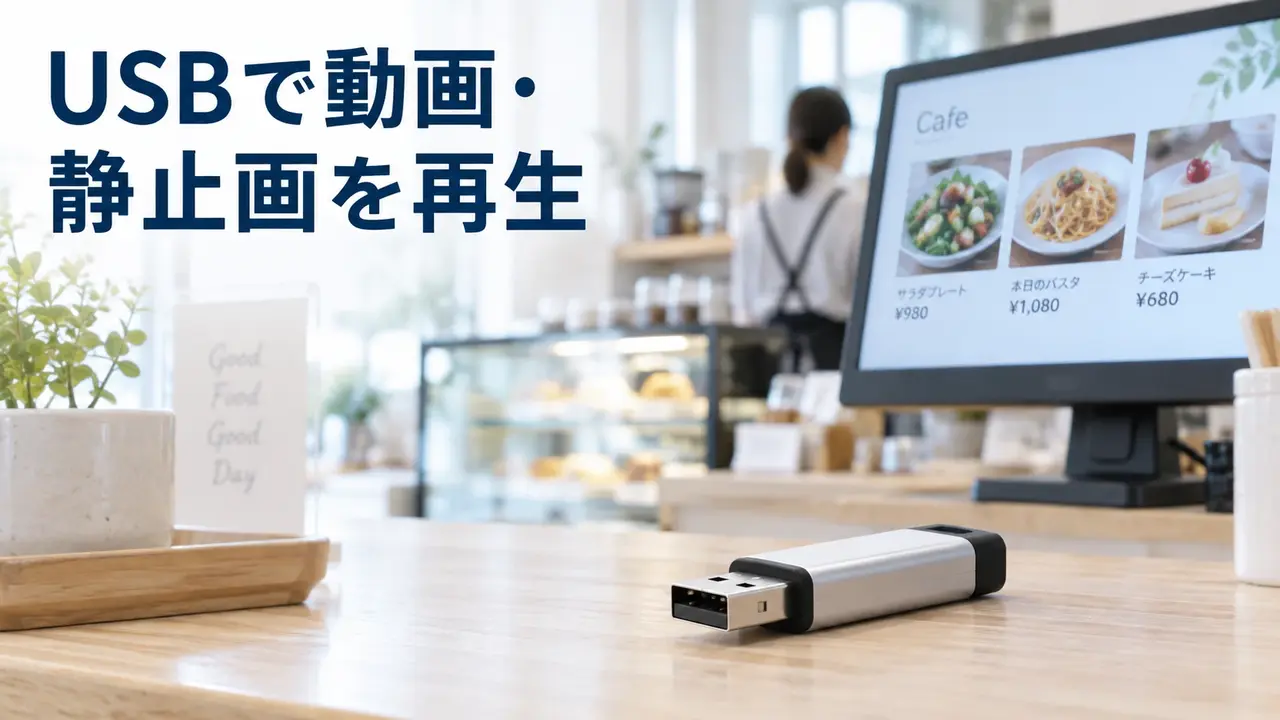
デジタルサイネージは、USBメモリに保存した動画や静止画を再生できる機種があります。ネットワーク配信を使わずに運用できるため、店舗や施設で1台だけ試したい場合にも取り入れやすい方法です。
本記事では、デジタルサイネージをUSBで再生する方法や、対応ファイル形式、自動再生、ループ再生の注意点を紹介します。
STBやネットワーク配信へ切り替える目安も解説するため、運用方法を選ぶ際の参考にしてください。
USBで使うデジタルサイネージとは
USBで使うデジタルサイネージは、USBメモリに保存した動画や静止画を画面に表示する方法です。
ここでは、基本的な仕組みと対応機種の見方を紹介します。
USBメモリ内のデータを再生する
USBで使うデジタルサイネージは、USBメモリに保存した動画や画像を、対応するディスプレイやサイネージ本体で再生します。
店舗のメニュー表示、キャンペーン告知、受付案内、休診案内、イベント告知など、決まった内容を流す用途に向いています。ネットワーク配信のように管理画面から更新するのではなく、USB内のデータを差し替えて表示内容を変える方法です。
機種によっては、USB内のデータをそのまま再生するタイプと、本体ストレージへ取り込んでから再生するタイプがあります。運用前に、どの流れで再生されるのかを取扱説明書で見ておきましょう。
ネットワークなしで運用できる
USB運用のデジタルサイネージは、インターネット接続を使わずに表示できます。
クラウド配信やネットワーク設定が不要なため、1台だけの表示や小規模な店舗、受付まわりの案内などで使いやすい方法です。施設のルールで外部機器をネットワークにつなぎにくい場合でも、USB再生なら導入しやすいでしょう。
一方で、情報を更新するたびにUSBメモリ内のデータを入れ替える必要があります。遠隔で内容を変えたい場合や、複数台をまとめて管理したい場合は、USBだけでは作業負担が大きくなることもあります。
USB再生に対応した機種を選ぶ
USBで運用する場合は、USB再生に対応したディスプレイやサイネージ本体を選びます。
すべてのディスプレイが、USBメモリ内の動画や静止画をサイネージ用途で再生できるわけではありません。動画、静止画、音声、再生順、自動再生、ループ再生への対応は機種ごとに異なります。
購入前には、対応ファイル形式や再生機能を仕様書で見てください。実際に使う動画や画像を用意し、想定している表示方法で再生できるかを確認しておくと、導入後のトラブルを減らせます。
デジタルサイネージの自動再生とループ再生
USB再生では、自動再生やループ再生に対応しているかで運用の手間が変わります。
ここでは、毎日の運用で見ておきたい再生機能を紹介します。
電源を入れた後に自動再生できるかを見る
自動再生に対応したデジタルサイネージなら、電源を入れた後にUSB内のデータを流せます。
店舗や施設では、開店時や受付開始時にスタッフが画面を起動するケースがあります。自動再生が使えれば、毎回リモコンでファイルを選んだり、メニュー画面から再生を始めたりする手間を減らせます。
自動再生に対応していない機種では、起動のたびに操作が必要です。毎日使う場合は、誰が電源を入れるのか、どの手順で再生を始めるのかを決めておきましょう。
同じ内容を繰り返し流せるかを見る
メニューや広告、施設案内などを流す場合は、ループ再生への対応も重要です。
ループ再生は、USBメモリ内の動画や静止画を繰り返し表示する機能です。営業時間中に同じ案内を流し続けたい店舗や、イベント会場でタイムテーブルを表示したい場合に役立ちます。
ただし、機種によっては動画だけ、静止画だけなど、再生できる組み合わせが限られる場合があります。複数の動画と画像を混ぜて流したい場合は、事前に仕様を見てください。
再生順を管理する
複数のデータを流す場合は、再生順の決まり方を把握しておきましょう。
USB再生では、ファイル名や保存順によって再生順が決まる機種があります。たとえば、最初にメニュー表、次にキャンペーン告知、最後に営業時間案内を流したい場合は、番号を付けて管理すると順番をそろえやすくなります。
季節キャンペーンや期間限定メニューを扱う場合は、終了後の削除も忘れないようにしてください。古い情報が残ると、利用者の誤解やスタッフへの問い合わせにつながります。
電源復旧後の動きも見ておく
停電や電源オフの後に、どのように再生が戻るかも確認しておきたいポイントです。
電源復旧後に自動でUSB内のデータが再生される機種であれば、営業時間中の一時的な停止にも対応しやすくなります。一方で、再起動後に手動操作が必要な場合は、現場スタッフが気づくまで画面が止まったままになることもあるでしょう。
無人の場所や営業時間外にも表示する場合は、復旧後の動作を事前にテストしてください。再生が止まったときの連絡先や対応手順も決めておくと、現場で慌てずに済みます。
USB再生のデジタルサイネージが向いているケース
USB再生は、少ない台数でシンプルに表示したい場合に向いています。
ここでは、USB運用を選びやすいケースを紹介します。
1台だけで運用する
デジタルサイネージを1台だけ使う場合は、USB再生でも運用しやすいでしょう。
店舗入口、受付、待合室、レジ横などに1台だけ設置するなら、USBメモリを差し替える作業も大きな負担になりにくいです。複数拠点へ同時に配信する必要がない場合は、ネットワーク配信を使わなくても対応できます。
小規模な店舗やクリニックでは、まずUSB再生で表示内容を試す方法もあります。実際に使ってみると、どの案内が見られるか、どのくらいの頻度で更新が必要かを把握しやすくなります。
更新頻度が少ない
表示内容を頻繁に変えない場合は、USB再生が向いています。
営業時間、施設案内、定番メニュー、受付手順、固定のお知らせなどは、毎日差し替える必要が少ない情報です。月に数回程度の更新であれば、USBメモリの入れ替えでも運用を続けやすいでしょう。
一方で、日替わりメニューや時間帯別のキャンペーンを流す場合は、手動更新の回数が増えます。表示内容を変える頻度が高いなら、STBやネットワーク配信も比較してください。
ネットワーク環境を使いにくい
インターネット接続を使いにくい場所でも、USB再生なら運用できます。
施設のルールで外部機器をネットワークに接続できない場合や、Wi-Fiが不安定な場所では、クラウド配信の設定が難しいことがあります。USB再生であれば、ネットワーク環境に左右されずに動画や静止画を流せます。
ただし、遠隔更新やリアルタイム配信はできません。本部や制作会社が離れた場所から内容を変更したい場合は、USB運用が負担になる可能性があります。
短期イベントで使う
展示会や説明会などの短期イベントでも、USB再生のデジタルサイネージは使いやすい方法です。
会場案内、タイムテーブル、注意事項、企業紹介動画、ブース案内など、あらかじめ内容が決まっている表示に向いています。会期が数日だけであれば、ネットワーク配信を用意しなくても対応できるでしょう。
当日の変更が多いイベントでは、データを差し替える担当者と手順を決めておくことが大切です。予備のUSBメモリやバックアップデータも用意しておくと、再生トラブルに対応しやすくなります。
USB運用を慎重に考えたいケース
USB運用は手軽ですが、更新作業や複数台管理には限界があります。
ここでは、STBやネットワーク配信も比較したいケースを紹介します。
複数台や複数拠点で使う
複数台や複数拠点でデジタルサイネージを使う場合は、USB運用の負担が大きくなります。
同じ内容を流す場合でも、USBメモリを1台ずつ差し替える作業が発生します。拠点ごとに表示内容を変える場合は、どのUSBにどのデータを入れたのかを管理する手間も増えるでしょう。
更新ミスを減らしたい場合や、本部で表示内容をまとめて管理したい場合は、ネットワーク配信が向いています。台数が増える前に、現場で差し替えを続けられるかを考えておきましょう。
毎日または時間帯ごとに内容を変える
表示内容を頻繁に変える場合は、USB運用を慎重に考える必要があります。
たとえば、飲食店でランチ、ディナー、週末メニューを切り替える場合や、施設で日ごとのイベント案内を出す場合は、USBメモリの差し替え回数が増えます。担当者が忙しい時間帯に作業すると、更新忘れやデータの入れ間違いも起こりやすくなります。
時間帯や曜日に合わせて自動で表示を変えたい場合は、STBやCMSを使った配信方法も比較してください。手動更新を続けるより、現場の作業を減らせる可能性があります。
リアルタイム情報を表示したい
リアルタイムに変わる情報を表示したい場合、USB運用だけでは対応しにくくなります。
在庫、待ち時間、予約状況、受付番号、ニュース、天気などは、時間とともに内容が変わる情報です。USBメモリに保存したデータを手動で差し替える方法では、最新情報を反映するまでに時間がかかります。
外部システムの情報を画面に出したい場合は、ネットワーク接続やシステム連携が必要になるケースが多いでしょう。どの情報を、どの頻度で更新したいのかを基準に配信方法を選んでください。
更新担当者が現場にいない
更新担当者が現場にいない場合も、USB運用は負担になりやすい方法です。
本部や制作会社がコンテンツを作成しても、USBメモリを差し替える人が現場に必要です。担当者が不在だったり、作業手順が共有されていなかったりすると、古い情報が流れ続ける原因になります。
遠隔で表示内容を変えたい場合は、クラウド配信やネットワーク型のデジタルサイネージが比較対象になります。現場スタッフにどこまで作業を任せられるかも、導入前に決めておきましょう。
デジタルサイネージをSTBやネットワーク配信へ切り替える目安
USB運用で更新や管理の負担が増えたら、STBやネットワーク配信を比較するタイミングです。
ここでは、切り替えを考えたい目安を紹介します。
台数や拠点が増えたとき
デジタルサイネージの台数や拠点が増えたときは、ネットワーク配信への切り替えを考える目安です。
USB運用では、表示内容を変えるたびに各画面へUSBメモリを持っていく必要があります。複数店舗や複数フロアで使う場合は、移動や差し替えの作業だけでも大きな負担になるでしょう。
ネットワーク配信なら、本部や管理者が管理画面からまとめて更新できます。店舗ごとに内容を変える場合も、拠点別に配信できる仕組みを選ぶと運用しやすくなります。
更新頻度が高くなったとき
表示内容の更新頻度が高くなった場合も、STBやネットワーク配信を比較しましょう。
毎日、時間帯別、曜日別、キャンペーン別に表示を変える場合、USBメモリの差し替えだけで対応するのは大変です。更新作業が現場スタッフの負担になり、古い案内が残るリスクも高まります。
STBやCMSを使うと、配信スケジュールを設定できるサービスもあります。飲食店の時間帯別メニューや、施設のイベント案内などでは、手動更新より扱いやすいでしょう。
遠隔で管理したいとき
本部や制作会社が離れた場所から表示内容を変えたい場合は、ネットワーク配信が向いています。
USB運用では、データを作ったあとに現場へ送り、現地の担当者が差し替える流れになります。現場との連絡が遅れると、表示内容の反映にも時間がかかります。
クラウド型の配信システムを使えば、管理画面からコンテンツを登録し、指定した画面へ配信できます。更新履歴や配信状況を見られるサービスなら、管理者も運用状況を把握しやすいでしょう。
外部システムと連携したいとき
外部システムの情報を表示したい場合は、USBではなくネットワーク配信を前提に考えます。
予約システム、在庫データ、受付番号、待ち時間、天気情報などは、表示内容が随時変わります。USBメモリへ固定データを保存する方法では、最新情報を自動で反映できません。
システム連携を行う場合は、STB、CMS、ネットワーク環境、既存システムとの接続方法を確認してください。連携範囲によって費用や開発内容が変わるため、早い段階で見積もりに含めておくとよいでしょう。
USBでデジタルサイネージを運用する前の確認ポイント
USB再生は手軽に始められる一方で、機器仕様や更新ルールを決めておかないとトラブルにつながります。
ここでは、運用前に見ておきたいポイントを紹介します。
対応ファイル形式を確認する
USBでデジタルサイネージを運用する前に、動画や静止画の対応形式を確認しておきましょう。
動画ならMP4、静止画ならJPEGやPNGなどが使われることが多いですが、対応形式は機種によって異なります。同じMP4でも、動画のコーデックや解像度、容量によって再生できない場合があります。
取扱説明書や仕様書だけで判断せず、実際に使うデータでテスト再生してください。店舗や施設で流す前に確認しておくと、当日になって画面に表示されないトラブルを減らせます。
更新担当と差し替え手順を決める
USB運用では、誰がデータを作り、誰がUSBメモリを差し替えるのかを決めておくことが大切です。
本部や制作会社がコンテンツを作っても、現場で差し替える人が決まっていなければ表示内容は更新されません。古いデータの削除、ファイル名の付け方、再生順のルールもあわせて決めておきましょう。
手順が担当者の記憶だけに頼っていると、休みや異動のタイミングで運用が止まりやすくなります。簡単な手順書を作り、誰が見ても同じ作業を行えるようにしておくとよいでしょう。
予備のUSBメモリを用意する
USBメモリの破損や紛失に備えて、予備を用意しておくと運用が安定します。
店舗やイベント会場では、USBメモリが読み込めない、誤って別のデータを入れてしまう、現場に持参し忘れるといったトラブルが起こることがあります。更新前のデータを別の場所に保存しておけば、再生に失敗したときも戻しやすくなります。
複数台で使う場合は、どのUSBメモリがどの機器用なのかを分けて管理してください。ラベルや管理表を用意すると、差し替えミスを防ぎやすくなります。
表示内容が古くならないようにする
USB運用では、古い表示内容が残らないように管理する必要があります。
キャンペーン終了後、休診日変更後、イベント終了後などにデータを差し替えないと、利用者へ誤った情報を伝えてしまいます。特に価格、営業時間、日付、受付方法などは、古い情報が問い合わせやクレームにつながることもあるでしょう。
更新日や終了日を記録し、定期的に画面を見ておくことが大切です。月初やキャンペーン終了日など、見直すタイミングを決めておくと、差し替え忘れを減らせます。
まとめ:USB再生は運用範囲を決めて選ぼう
USB再生は、デジタルサイネージを手軽に始められる方法の一つです。USBメモリに動画や静止画を保存し、対応機器で再生するため、1台運用や更新頻度が少ない案内に向いています。
ただし、対応ファイル形式、自動再生、ループ再生、再生順は機種ごとに異なります。PowerPointやPDFをそのまま使えない場合もあるため、実際の機器でテスト再生してから運用を始めてください。
複数台運用、頻繁な更新、遠隔管理、リアルタイム表示を行いたい場合は、USB運用だけでは負担が大きくなります。
台数や更新頻度、表示したい情報に合わせて、STBやネットワーク配信も比較しましょう。