



建設現場・工事現場向け
デジタルサイネージ
朝礼看板や安全掲示板の内容を、現場事務所のパソコンからまとめて更新できます。詰所、朝礼スペース、休憩所と、現場に分かれた画面を一か所で扱えます。使うのは、配信システム「Cast Sign」と、モニターにつなぐ専用のSTB(セットトップボックス)「Cast Edge」です。
専用のSTB(Cast Edge)と配信システム(Cast Sign)を、30日間無料でお試しいただけます。トライアルのお申し込みも、お問い合わせから受け付けています。
- 現場ごとにグループ配信全現場共通の周知と現場の連絡を表示
- ネット回線のない現場にもSIM(LTE)対応のSTBで配信
建設現場のデジタルサイネージ配信の1日
画面では、いくつかの案内を1本の番組にまとめて、くり返し流します。場所ごと・時間帯ごとに番組を用意しておけば、その時間にいる人に合った内容へ自動で切り替わります。
※時間と内容は一例です。現場の作業時間や工程に合わせて設定します。
7:30〜8:00
入場の時間帯
入場ゲート横 詰所入場する協力会社の作業員
入場の番組くり返し再生
- 現場のルール
- 場内の配置図
- 新規入場者向けの説明の動画
8:00〜8:30
朝礼の時間
詰所内 朝礼スペース作業前の職長と作業員
朝礼の番組くり返し再生
- 当日の作業予定
- 重機の作業範囲
- 今週の安全の重点
12:00〜13:00
昼休み
現場 休憩所休憩中の作業員
休憩所の番組くり返し再生
- 全体への連絡
- 季節の注意
- 緊急時の集合場所
16:00〜
夕方の打ち合わせ
現場事務所翌日の段取りを決める職長
打ち合わせの番組くり返し再生
- 翌日の作業予定
- 資材の搬入の時間
緊急時は、管理画面から通常の表示に割り込ませて、お知らせを一斉に表示できます。
工事現場の朝礼看板や安全掲示板で、こんな困りごとはありませんか
工事の所長や、安全管理を担当する方が抱えやすい、周知まわりの困りごとです。
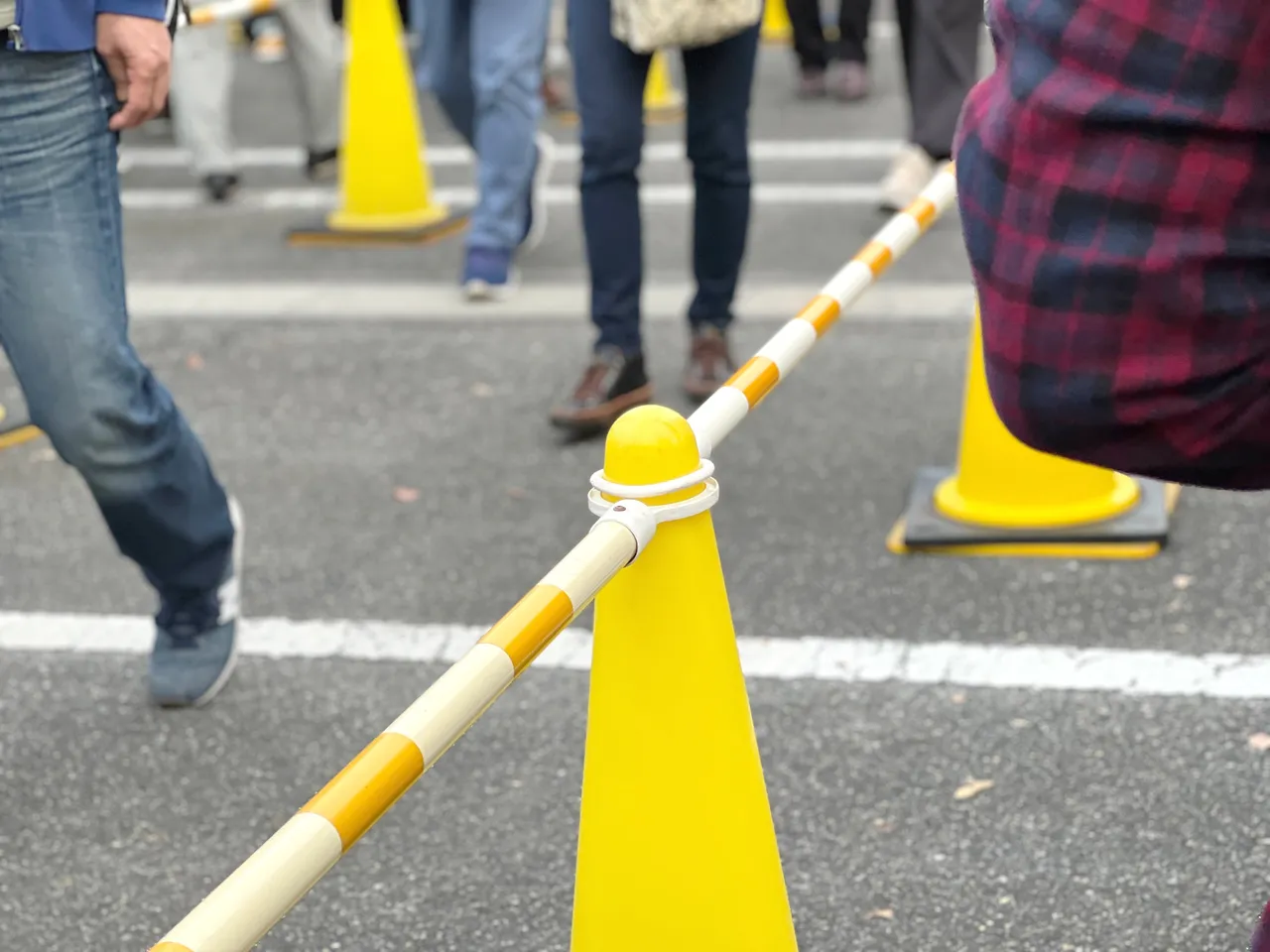
01
朝礼の連絡が、後から入る人に届かない
協力会社の作業員は、工程によって入場の時刻が違います。朝礼のあとに入った人には、その日の注意が伝わりません。
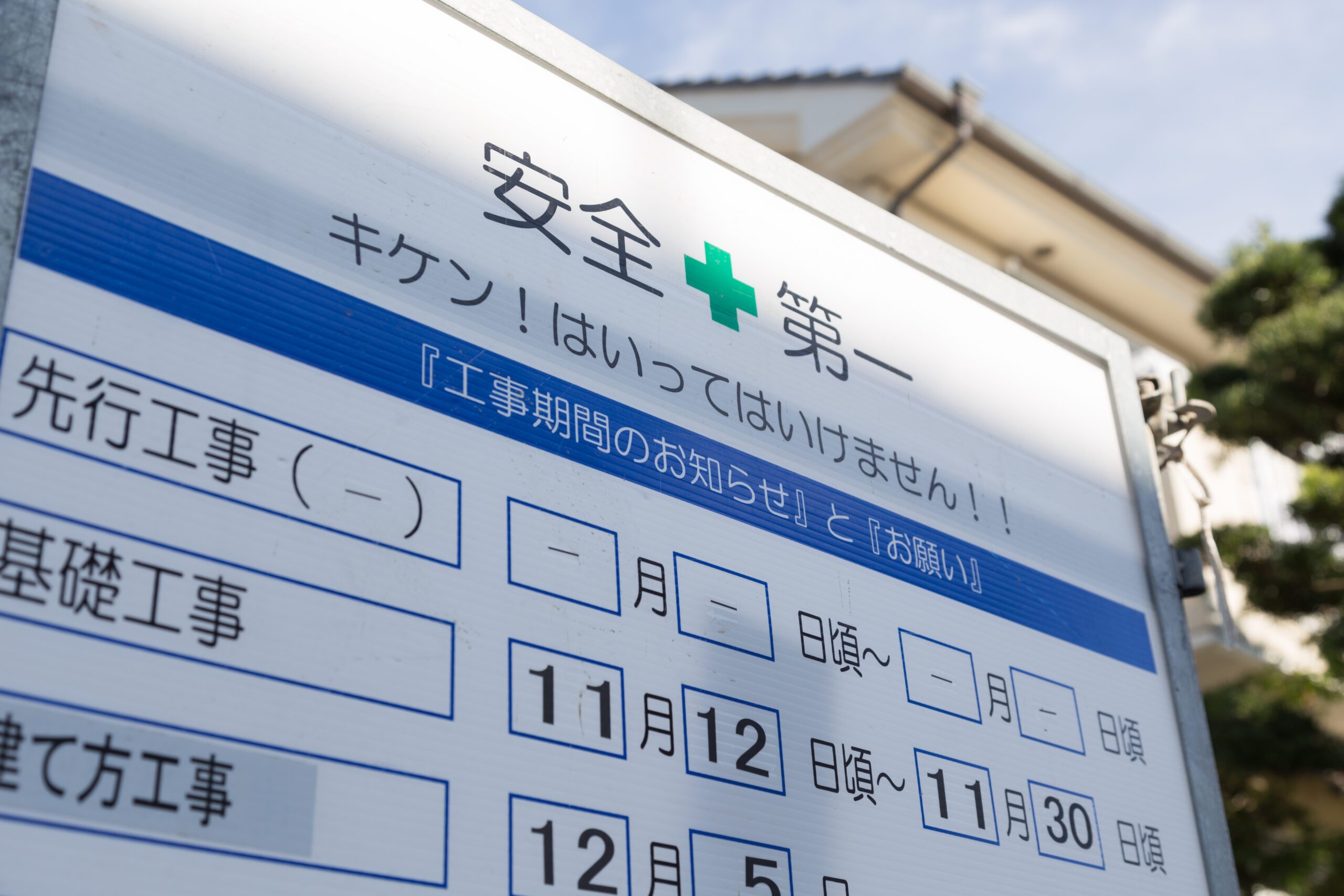
02
作業予定の掲示が、貼り替えに追われる
工程は日ごとに変わり、掲示板の作業予定も毎日書き直しです。古い紙が重なり、どれが今日の予定か分かりにくくなります。
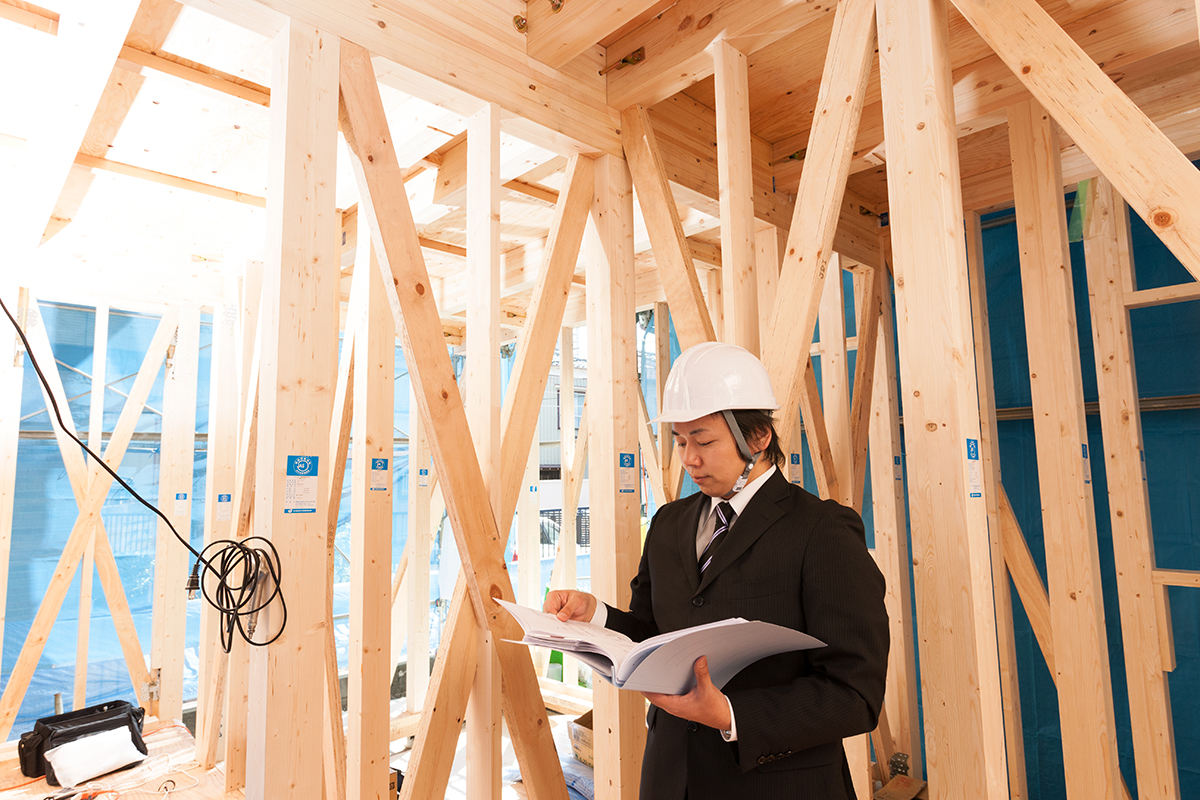
03
現場ごとに、周知の中身と時期が違う
本社で決めた安全の重点を、各現場が印刷して貼っています。現場によっては、前の月の掲示が残ったままです。
デジタルサイネージなら
紙の掲示を画面に置き換えて、更新は現場事務所からまとめて
3つの困りごとは、それぞれ次のように変わります。
- 01
朝礼スペースの画面に、当日の作業予定と注意点を出します。同じ内容を休憩所の画面にも流し、後から入った人にも見てもらいます。
- 02
翌日の作業予定を、現場事務所のパソコンで前日のうちに登録します。社内で作った工程表は、PDFのまま画面に表示できます。
- 03
現場ごとに画面をグループに分けます。全現場共通の周知は本社から一斉に、現場ごとの連絡はその現場のグループにだけ配信します。
デジタルサイネージ配信システムCast Signでできること
詰所、朝礼スペース、休憩所に分かれた画面を、一つの管理画面から扱えます。
場所別のグループ配信
現場事務所・朝礼スペース・休憩所ごとに画面をグループに分け、それぞれに合ったお知らせを配信します。複数の現場も同じ管理画面で扱えます。
時間帯で表示を入れ替え
朝礼の時間は当日の作業予定、昼休みは休憩所向けの季節の注意。登録した表示スケジュールどおりに切り替わります。
稼働の確認と遠隔での再起動
各現場のSTBの接続状態を、本社や現場事務所の管理画面で確認できます。再生中の画面は5分ごとに更新されるサムネイルで確かめられ、固まったときは遠隔で再起動できます。
緊急時は現場に一斉表示
緊急時のお知らせを、管理画面から通常の表示に割り込ませ、詰所から休憩所まで一斉に表示できます。
STBは1台から
朝礼スペースの1台から始めて、休憩所や他の現場へ広げられます。
今あるモニターで使える
現場事務所や休憩所のモニターにつないで使えます。モニターからご用意することもできます。
回線がない場所にも
ネット回線を引いていない現場には、SIM(LTE)対応のSTBを使えます。
現場の資料で、表示と操作を試せます
専用のSTB「Cast Edge」と配信システムを、実際の置き場所でお試しいただけます。
トライアルで確かめられること
- 今お使いのPDFや画像の見え方を確かめる
- 管理画面から表示を差し替えてみる
- 時間帯で切り替わる様子を見る
Cast Signの管理画面
番組づくりも遠隔操作も、
一つの管理画面で
パソコンのブラウザから、番組の登録、再生の確認、離れた場所からの操作まで行えます。
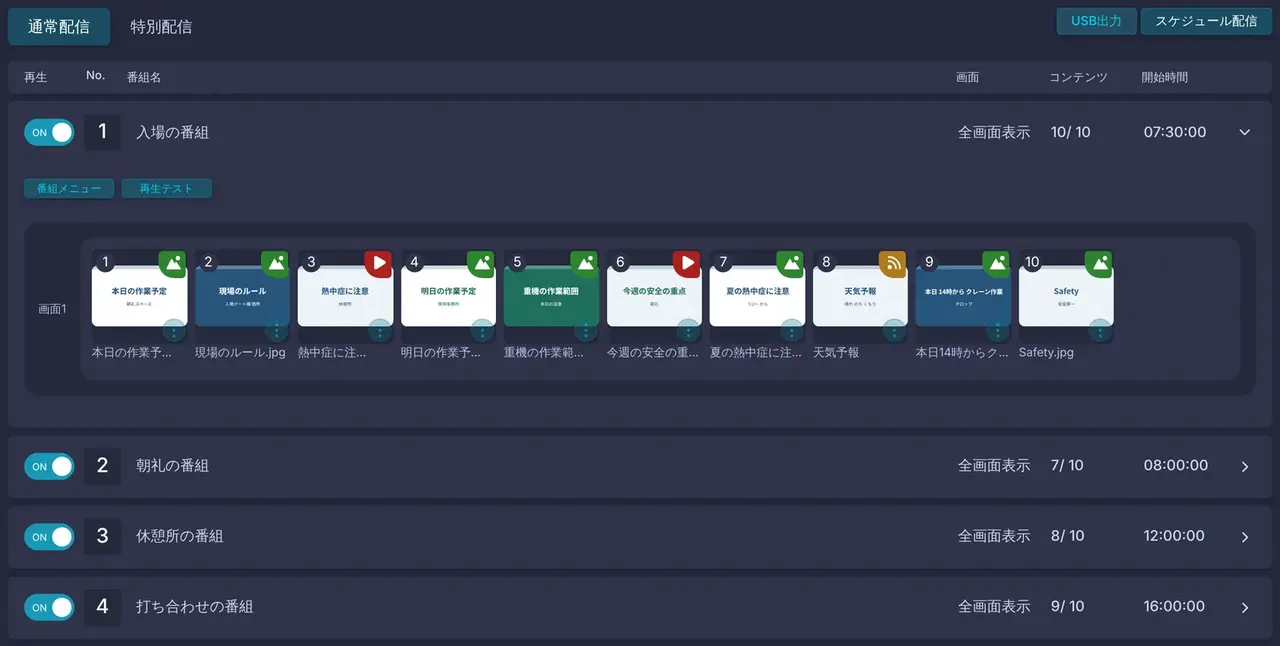
時間帯ごとの番組に、流す素材を並べる
入場・朝礼・休憩所・打ち合わせの4つの番組に、画像や動画、PDFをドラッグ&ドロップで並べます。開始時間を決めておくと、7時半に入場の番組、8時に朝礼の番組へと、画面の表示が自動で切り替わります。
- 1本の番組に、素材を順番に並べる
- 番組ごとの開始時間
 12
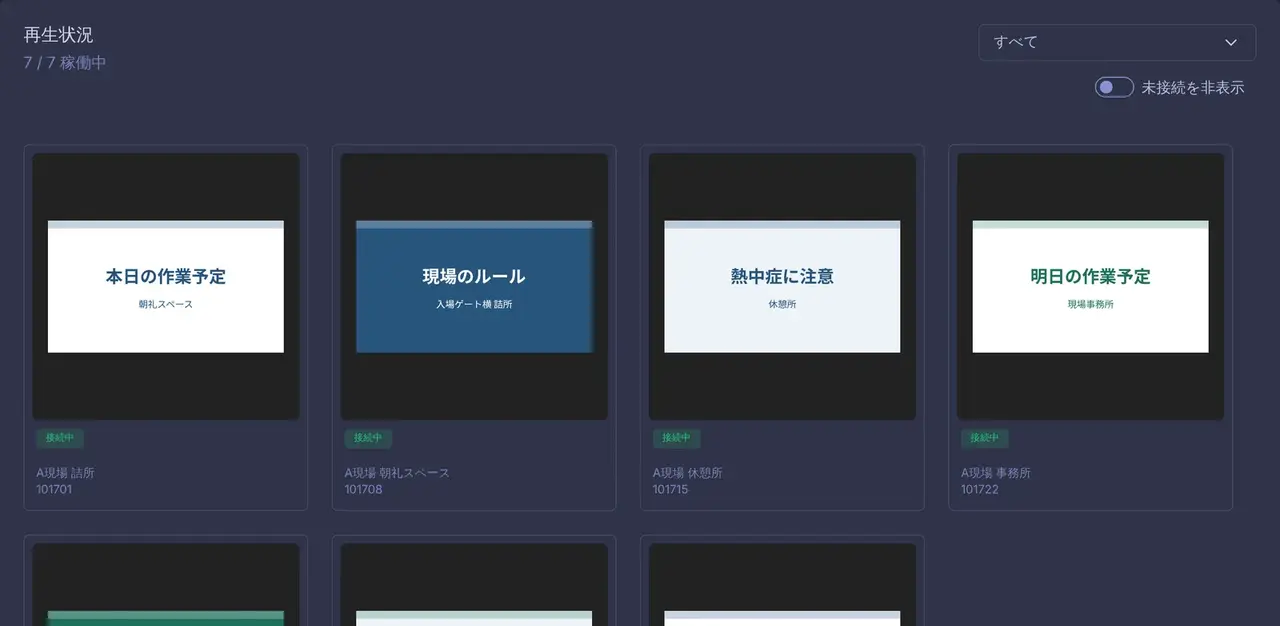
どの画面に何が映っているかを、その場にいなくても
A現場の詰所やB現場の詰所など、各所の画面に今映っている内容を、5分ごとに更新されるサムネイルで確認できます。接続が切れている画面も、一覧ですぐに分かります。
- 各画面に今映っている内容
- 稼働している台数
 12
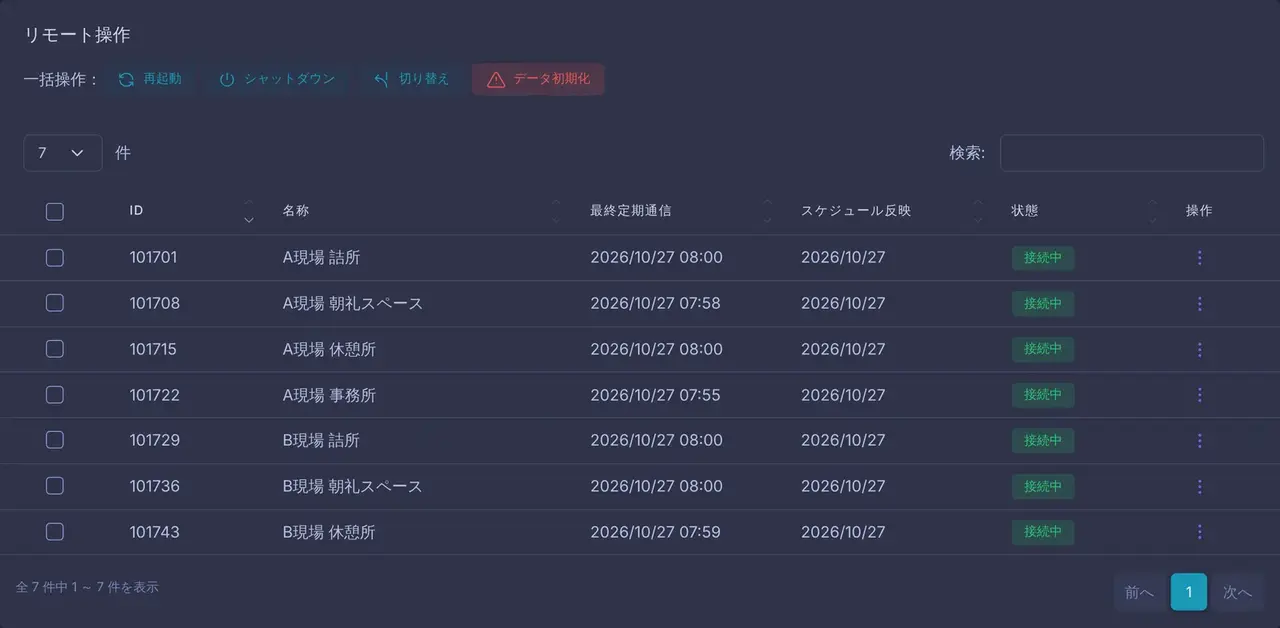
再起動などを、選んだ画面にまとめて
A現場の詰所からB現場の休憩所まで、一覧で選んだ画面に、再起動やシャットダウンをまとめて行えます。設置した場所へ行かずに、STBの不調に対応できます。
- 操作する画面を選ぶ
- まとめて行う操作
 12
流せる素材
- 動画MP4・WMV
- 画像JPG・PNG
- PDF今お使いの資料
- WebページURLを登録
- RSSニュースや天気
- テロップ管理画面で入力
画面はイメージです。実際の画面と一部異なる場合があります。
建設現場の場所ごとの活用イメージ
置く場所に合わせて、画面の作りと更新のしかたを変えられます。紙の掲示を貼り替えていた作業が、管理画面での登録と予約に変わります。
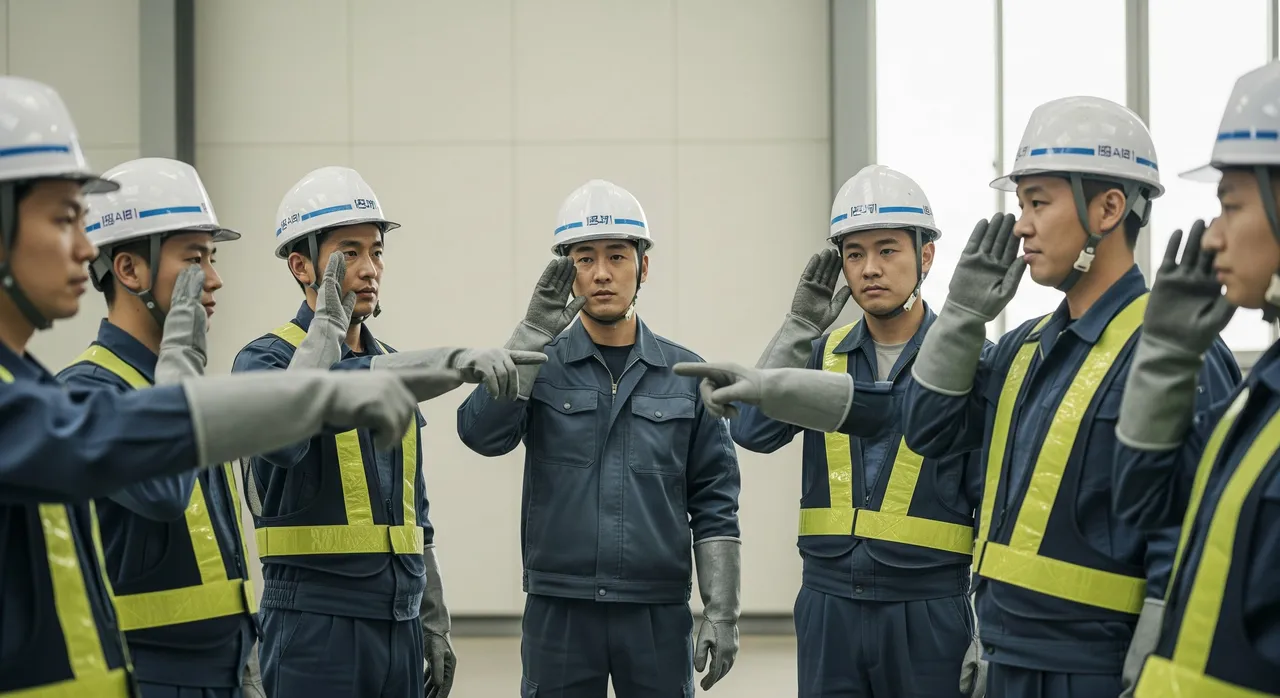
朝礼スペースの大型モニターを、3つに分けて使う
こんな状況に
朝礼では、その日の作業と注意点を口頭で伝えています。人数が多いと後ろまで届かず、遅れて入る協力会社には伝わりません。
デジタルサイネージを使うと
大型の4Kモニターをマルチフレーム(画面分割)で3つに分け、当日の作業予定、重機が動く範囲、時計を同時に表示します。急な変更は、画面の下にテロップで重ねて知らせます。
使う機能
- マルチフレーム(画面分割)
- テロップ
- 時計の表示
詰所の縦型モニターで、現場のルールを伝える
こんな状況に
工程が進むと、新しい協力会社が次々と入場します。保護具の着用や喫煙所の場所など、伝えることは毎回同じです。
デジタルサイネージを使うと
縦長のモニターに、現場のルールと場内の配置図を順に表示します。回線を引いていない詰所でも、SIM(LTE)対応のSTBで更新できます。
使う機能
- 縦型の表示
- SIM(LTE)対応STB
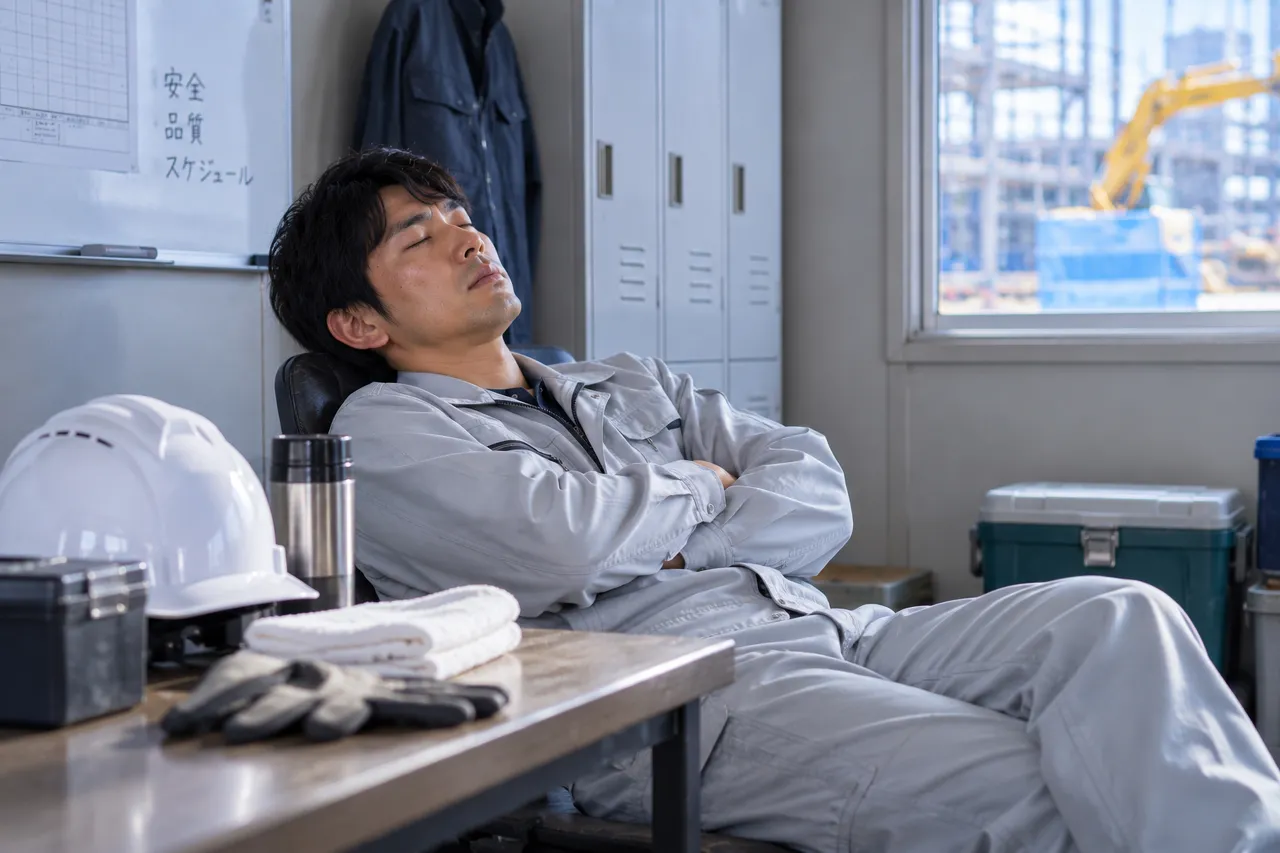
夏の注意の掲示を、全現場で同じ日に始める
こんな状況に
熱中症の注意は、毎年各現場で作り直して貼っています。現場によって出す時期がずれ、秋まで残っていることもあります。
デジタルサイネージを使うと
本社で注意の掲示を一つ用意し、表示を始める日と終える日を決めて登録しておきます。初日になると全現場の休憩所の画面が切り替わり、期間が終わると自動で外れます。
使う機能
- 予約配信
- 表示期間の設定
- 端末グループ配信
動画も、テロップも。建設現場の案内を伝わる形で
動画、テロップ、表示する期間、特定の日、多言語。社内で用意した素材を、内容に合った方法で流せます。
01
動画で手順を伝える
社内で用意した新規入場者向けの説明の動画を、詰所の画面で見てもらえます。
使う機能MP4・WMVの動画を、そのまま再生できます。
02
その日の最新情報
クレーン作業や資材の搬入の時間など、その日に知らせたいことを朝礼スペースの画面に流します。
使う機能画面の下にテロップで流せます。Webページをそのまま表示することもできます。
03
季節ごとのお知らせ
夏の熱中症や冬の路面の凍結など、季節の注意を時期に合わせて表示します。
使う機能表示する期間を決めて登録すると、期間が過ぎたら自動で外れます。
04
祝日や特定の日だけの案内
安全大会や、社内の安全パトロールの日の案内を、その日だけ表示します。
使う機能月・曜日・祝日を指定して、通常の表示に割り込ませます。
05
ルールの変更の案内
保護具の着用や入場の手順が変わったときの案内を、入場ゲート横の詰所の画面に表示します。
使う機能配信グループを選んで、関係する画面だけに配信できます。
06
外国語の案内
外国籍の作業員に向けて、社内で用意した英語や中国語の注意書きを、日本語と交互に表示します。
使う機能日本語の案内と交互に表示できます。テロップは中国語・韓国語にも対応しています。
置き場所や台数のご相談から、お受けしています。
- 詰所のモニターが使えるか確かめたい
- 朝礼スペースの1台で更新の操作を試したい
- 現場ごとの台数を一緒に考えたい
導入したあとも、長く任せられる体制です
15万台以上
STBの累計納品実績
CAST SERIESのSTBを、これまでに15万台以上納めてきました。
1998年
運営会社の設立
運営会社のアルネッツは、1998年に設立しました。
1年間
無償センドバック保証
すべての製品に付いています。保証は最大5年まで延長できます。
- 自社で開発・製造する専用のSTB配信システム「Cast Sign」は、アルネッツが自社で開発・製造する専用のSTB「Cast Edge」と組み合わせて動きます。
- 営業日10時〜19時のサポート操作や設定で分からないことは、カスタマーサポートにご相談いただけます。
デジタルサイネージの導入費用と内訳
Cast Signは、専用のSTB「Cast Edge」とセットで使います。費用は、導入するときの「初期費用」と、毎月の「配信サービスの利用料」に分かれます。金額は、台数と置き場所を伺ってから、お見積もりでお伝えします。
初期費用
- 専用のSTB「Cast Edge」(台数分)
- STBと管理画面の初期設定
- モニターもご用意する場合は、モニター
初期費用を抑えたい場合は、初期費用なしのレンタルプラン(最低利用期間12か月)もご案内できます。
配信サービスの利用料
- クラウド配信サービス(Cast Sign)の利用料
- グループ配信、時間帯の切り替え、緊急時の一斉表示などの機能は、追加費用なしで使えます
お見積もりの前に伺う3つのこと
台数
何か所に、何台置くか。1台から導入できます。
Cast Edge(STB)の機種
4K対応の機種、定番の機種、回線がない場所向けのSIM対応の機種から選びます。
モニターの有無
今お使いのモニターを使うか、モニターもご用意するか。
※USBメモリで更新する使い方もご相談いただけます。その場合、遠隔での更新や一斉表示は使えません。
導入の流れ
ご相談から配信開始までの流れです。無料トライアルは、ご希望の場合のみ行います。
STEP 1
ご相談
STEP 2
無料トライアル
STEP 3
お見積もり・ご契約
STEP 4
初期設定
STEP 5
コンテンツ登録・スケジュール設定
STEP 6
配信・運用
設置場所と台数から、構成をご提案します。
Cast EdgeとCast Signを、30日間お貸しします。
機種を選び、お見積もりをお出しします。レンタルも選べます。
Cast Edgeと管理画面の初期設定を行います。
困りごとと設置場所をお聞かせください。
実際の場所で、見え方と操作をお試しください。
管理画面にログインし、動作を確認します。
ファイルをドラッグ&ドロップで登録し、配信先と時間帯を設定します。
配信設定が完了すると、自動で配信されます。内容はいつでも更新できます。
-
STEP 1
ご相談
当社設置場所と台数から、構成をご提案します。
お客様困りごとと設置場所をお聞かせください。
-
STEP 2
無料トライアル
当社Cast EdgeとCast Signを、30日間お貸しします。
お客様実際の場所で、見え方と操作をお試しください。
-
STEP 3
お見積もり・ご契約
当社機種を選び、お見積もりをお出しします。レンタルも選べます。
-
STEP 4
初期設定
当社Cast Edgeと管理画面の初期設定を行います。
お客様管理画面にログインし、動作を確認します。
-
STEP 5
コンテンツ登録・スケジュール設定
お客様ファイルをドラッグ&ドロップで登録し、配信先と時間帯を設定します。
-
STEP 6
配信・運用
お客様配信設定が完了すると、自動で配信されます。内容はいつでも更新できます。
よくある質問
導入前に、現場で何を確認しておけばよいですか?
画面を置きたい場所と台数、今お使いのモニターの機種、その場所でネット回線を使えるかどうかの3つです。分からない点は、ご相談のときに一緒に確認します。
一つの現場、朝礼スペースの1台だけでも使えますか?
使えます。STBは1台から導入できます。朝礼スペースの1台から始めて、あとで休憩所や他の現場へ広げる進め方もできます。
現場事務所や休憩所のテレビ・モニターを、連絡の表示に使えますか?
今お使いのモニターに専用のSTB「Cast Edge」をつないで、現場の連絡を表示できます。つなげるかどうかは、機種を伺って確認します。モニターからご用意することもできます。
現場ごとや、詰所と休憩所で、違う内容を表示できますか?
できます。画面を現場や場所ごとにグループに分け、グループごとに表示する内容と表示スケジュールを設定します。
ネット回線を引いていない現場にも置けますか?
SIM(LTE)対応のSTBがあり、ネット回線のない現場にも置けます。置きたい場所ごとに、回線の状況を伺ってからSTBを選びます。
費用はどのくらいかかりますか?
導入するときの初期費用と、毎月の配信サービスの利用料に分かれます。金額は、台数、Cast Edge(STB)の機種、モニターをご用意するかどうかで変わるため、現場の状況を伺ってからお見積もりでお伝えします。初期費用を抑えたい場合は、初期費用なしのレンタルプラン(最低利用期間12か月)もご案内できます。
朝礼スペースの1台から、
全現場の一括管理までご相談ください
詰所のモニターが使えるか確かめたい、朝礼スペースの1台で試したい、複数の現場をまとめて管理したい。現場の配置や回線の状況を伺い、合う構成をご提案します。費用は、台数とSTBの機種、モニターの有無で変わるため、お見積もりでお伝えします。
無料で相談する工場・物流・インフラの活用例
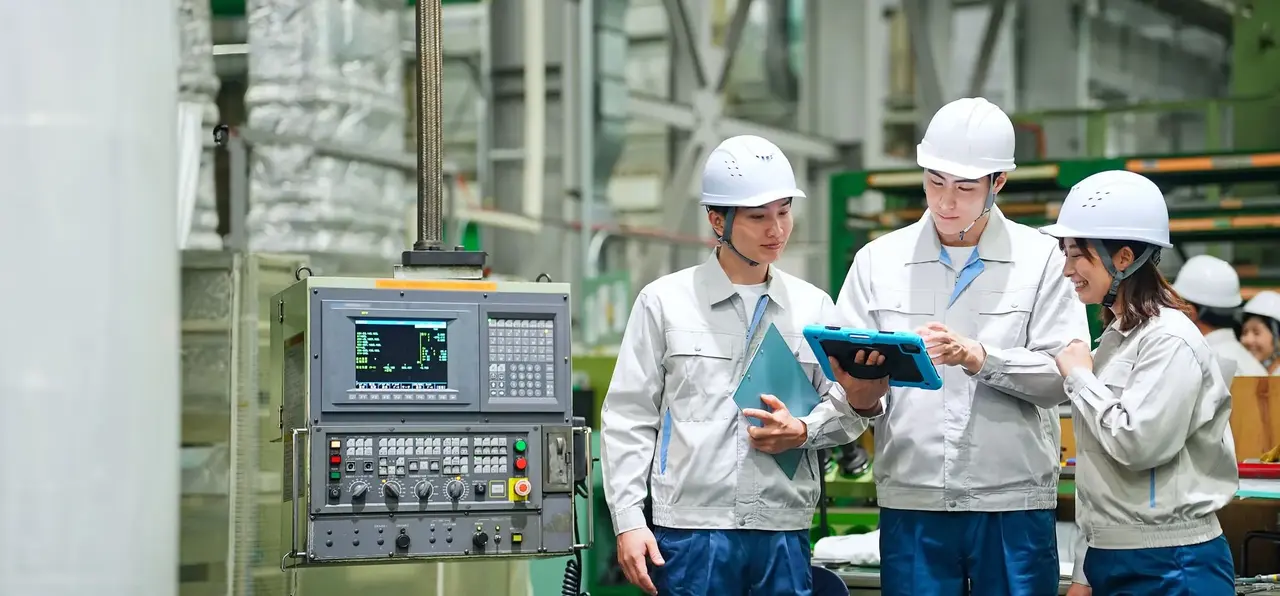 製造工場
作業エリア入口の保護具の案内、朝礼の連絡、交代勤務への周知、複数の工場への一括配信まで、製造工場での使い方です。
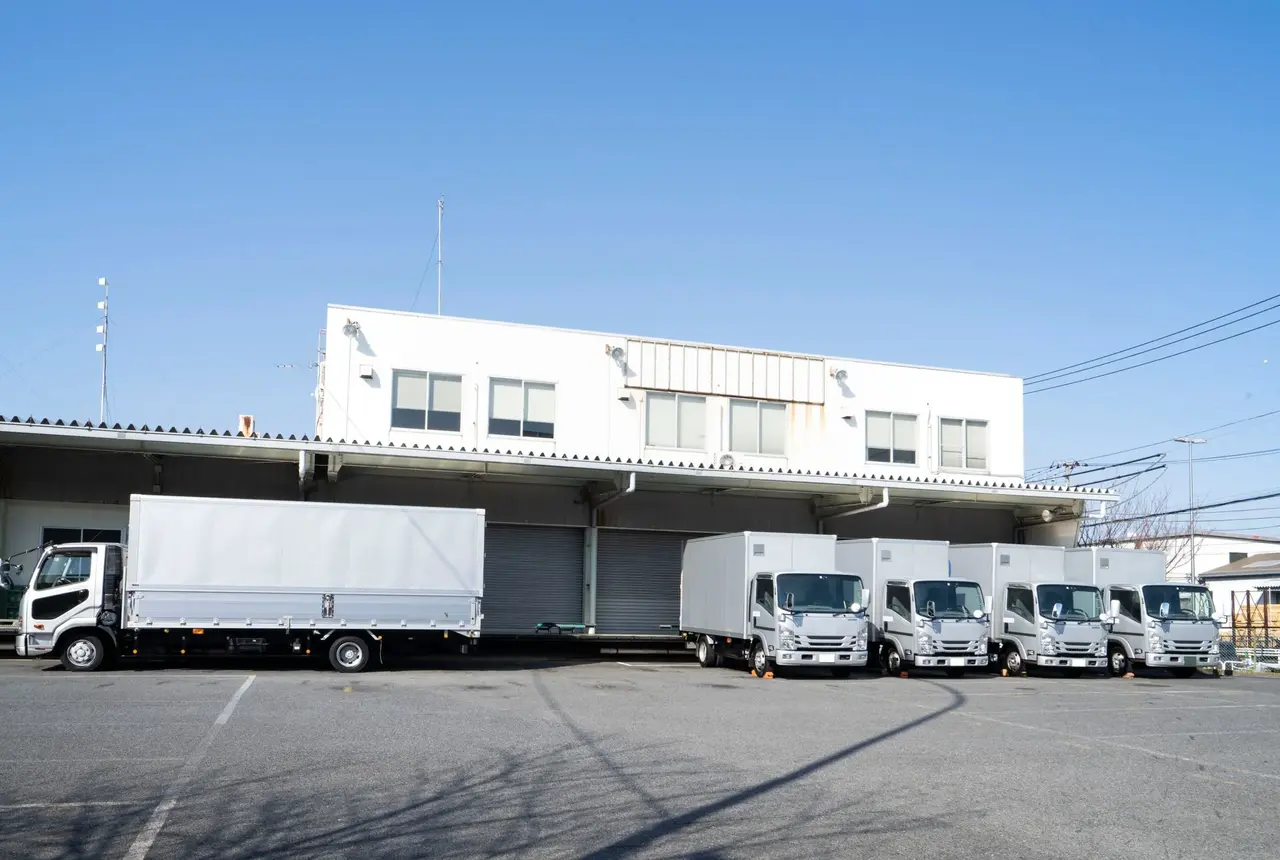 物流倉庫
出荷と入荷の予定、フォークリフト動線の周知、短期スタッフ向けの作業手順、休憩室の連絡まで、物流倉庫での使い方です。
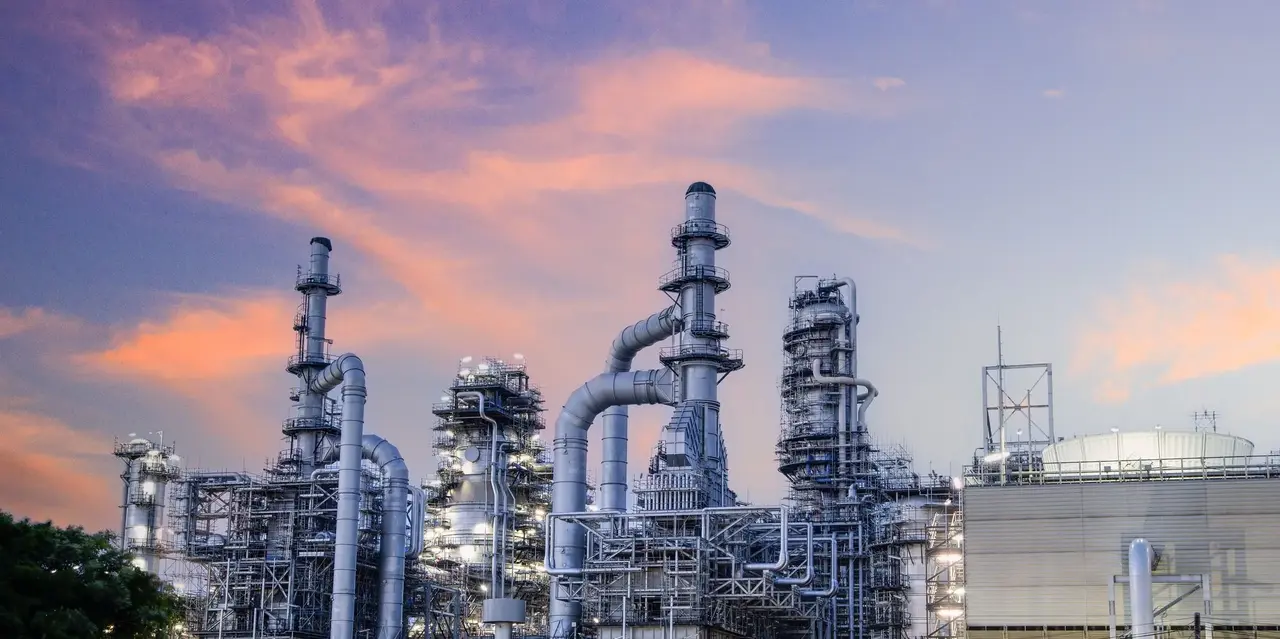 プラント
協力会社の作業員への入構ルール、詰所での作業前の注意、定期修理の期間の案内、緊急時の一斉表示まで、プラントでの使い方です。
 インフラ施設
管理事務所の所内連絡、点検作業員への周知、見学者への施設紹介、回線のない施設での表示まで、インフラ施設での使い方です。